От первого ролика
до очереди экспортов
Куда нажать, что должно произойти и что проверить, если результат отличается. Начните с короткого маршрута, затем открывайте нужную функцию через оглавление.
Базовые снимки 0.7.10425 архивных снимковHTML-версия для чтения офлайнВаш первый ролик: простой маршрут
Для обработки исходных роликов используйте отдельный экран «Уникализация». Ниже описан маршрут монтажа в проекте.
Для первого знакомства достаточно одного файла. Баннер, реакция и дополнительные эффекты необязательны; монтаж сохраняется в проекте.
- Создайте проект. Откройте «Проекты» → «Новый проект», задайте понятное название и сохраните.
- Откройте видео для настройки. В центре «Монтажа» нажмите «Выбрать основное видео» и выберите файл. Дождитесь изображения и длительности на плеере.
- Настройте кадр. Справа, в «Расположении», выберите «Вписать», «Заполнить» или «Размытый фон». Сравните результат на предпросмотре.
- Добавьте только нужные слои. Для обычного ролика оставьте баннер, реакцию, фон из файла и залипалку выключенными. Если включили слой — выберите для него файл.
- Выберите папку результата. Внизу нажмите «Изменить». Выбирайте папку, куда вам удобно сохранять готовые ролики.
- Проверьте монтаж. Нажмите ▶, перемещайте ползунок по началу, середине и концу. Проверьте края кадра, надписи, баннер и звук.
- Запустите один экспорт. Нажмите «Экспортировать это видео». Для экспорта нужен вход в аккаунт, доступный пробный остаток или действующая подписка и связь с сервером.
- Проверьте готовый файл. После успешного завершения откройте папку результата и просмотрите ролик в обычном видеоплеере. Только после этого переходите к пачке.
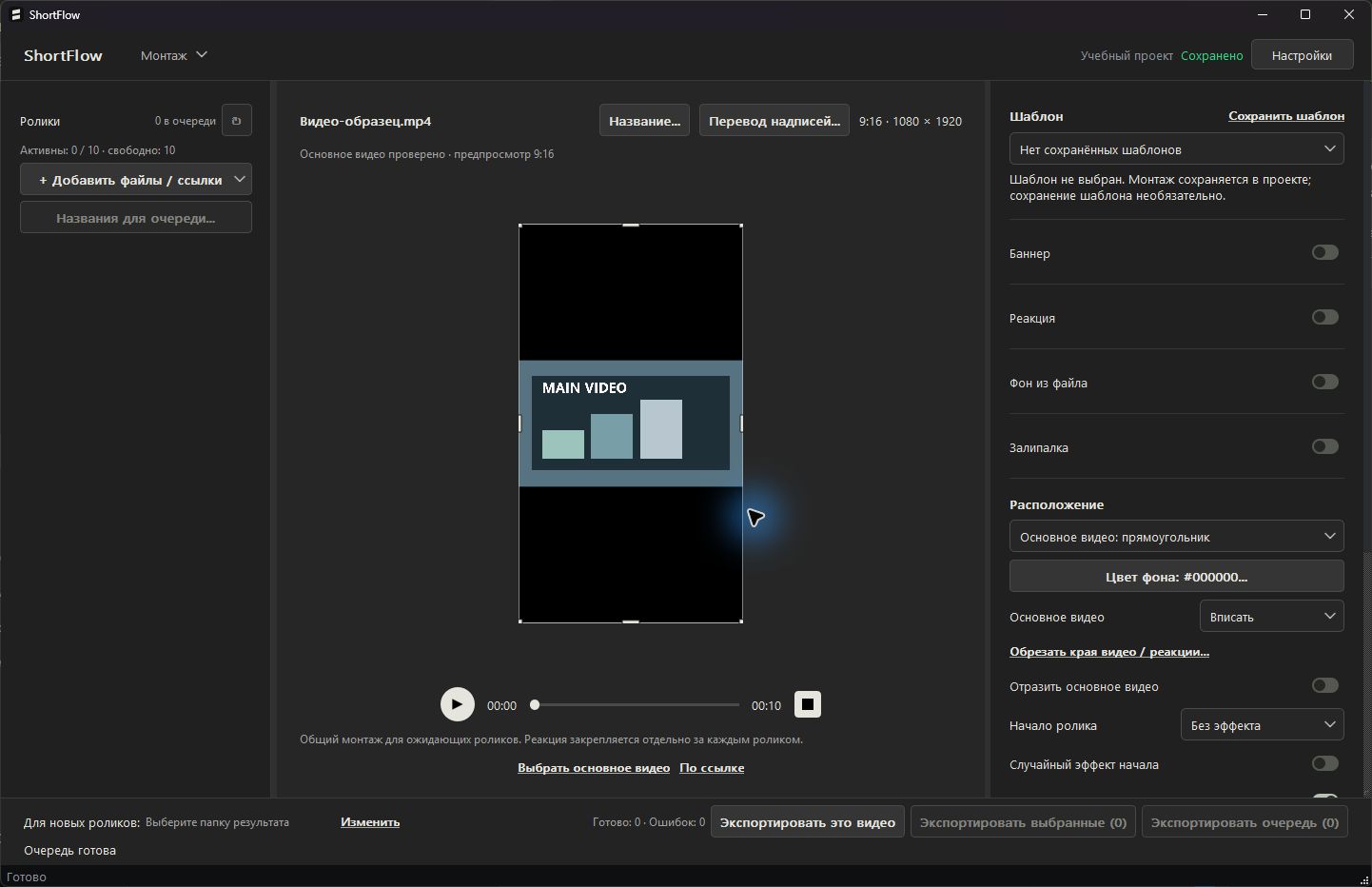
На снимках — учебные материалы. Рамки и номера добавлены для объяснения и не являются элементами программы. Кнопка «Увеличить» открывает снимок в отдельном окне. Нажмите там «Оригинальный размер», чтобы читать мелкие подписи, и прокручивайте изображение; Esc закрывает просмотр.
Установка и вход через Telegram
- Скачайте установщик с shortflowstudio.com. Используйте официальный установщик для Windows x64.
- Запустите установку, дождитесь завершения и откройте ShortFlow с ярлыка.
- Откройте «Настройки» справа вверху. В блоке «Аккаунт» нажмите «Войти через Telegram».
- Подтвердите вход в открывшемся браузере своим Telegram. Если сервис показывает QR-код, отсканируйте его через Telegram на телефоне.
- Вернитесь в программу. Проверьте, что в «Аккаунте» появился ваш статус доступа. Монтаж можно изучать без входа; запуск экспорта требует проверки доступа.
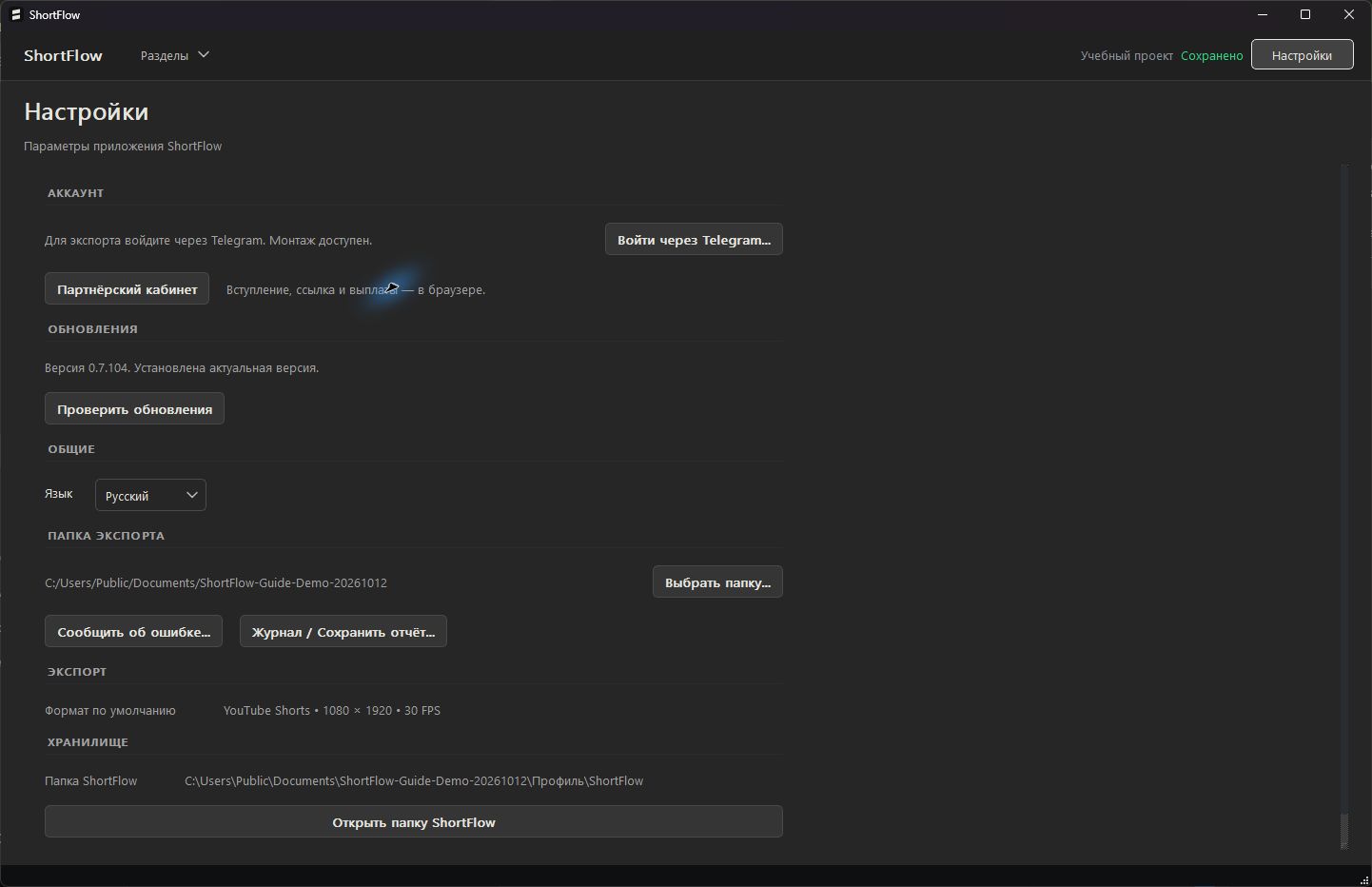
Если вместо входа появляется сообщение о переносе или ограничении аккаунта, не переустанавливайте программу и не очищайте её данные. Перейдите к обращению поддержки и укажите, что происходит, на каком компьютере и после какого действия.
Разделы программы и окно настроек
| Раздел | Для чего он нужен |
|---|---|
| Проекты | Создать, найти, открыть, переименовать или дублировать проект. |
| Монтаж | Выбрать видео, настроить монтаж проекта, слои и их дорожки, работать с очередью и экспортом. |
| Скачать видео | Сохранить исходник по ссылке отдельно от проекта. |
| Уникализация | Обработать исходные файлы или публичные ссылки на отдельном экране. |
| Настройки | Войти в аккаунт, проверить доступ и обновления, выбрать язык, открыть поддержку и партнёрский кабинет. |
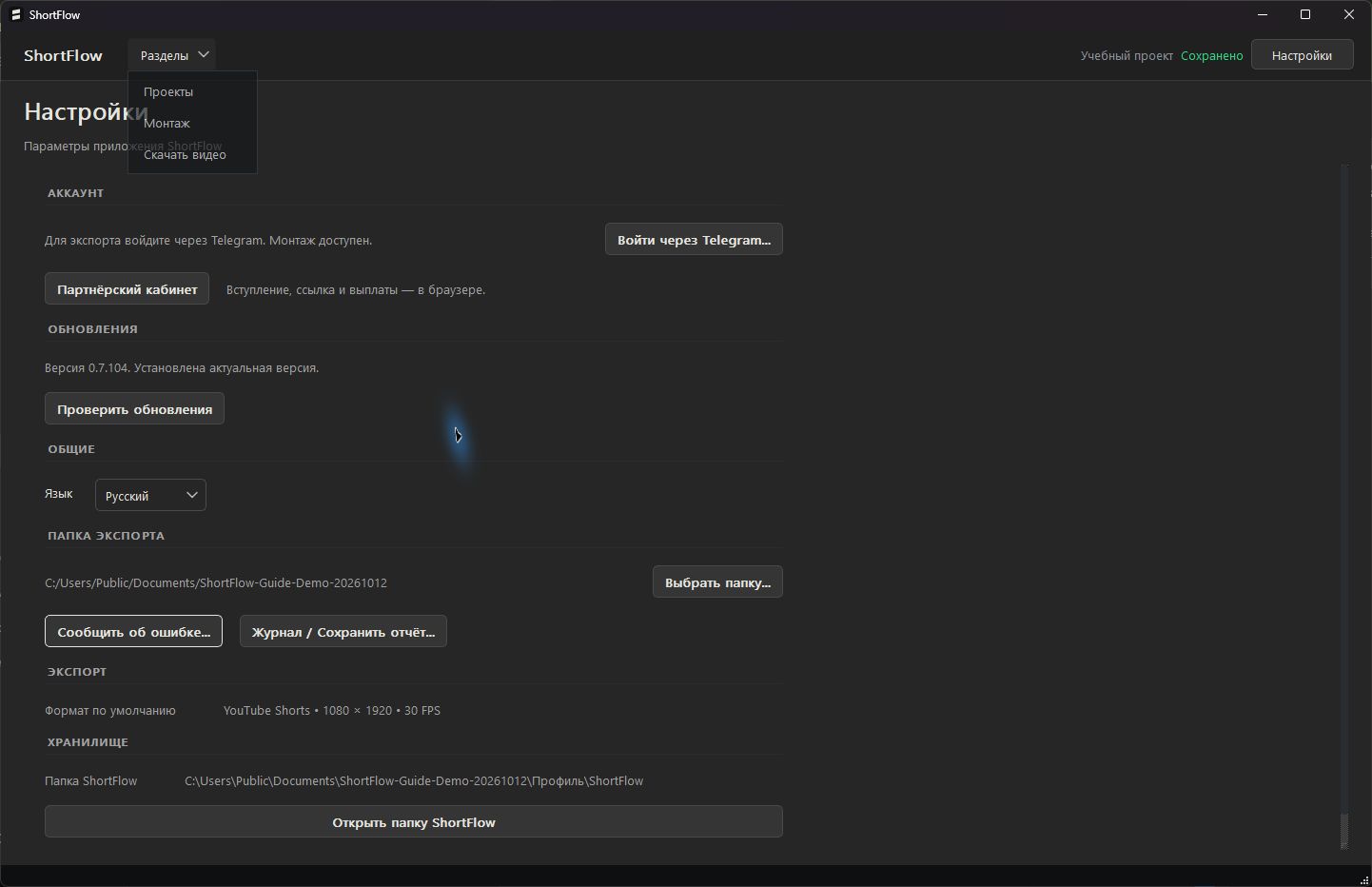
Настройки в одном месте
В ShortFlow 0.7.122 параметры сгруппированы по блокам: аккаунт и подписка, язык, экспорт, помощь, обновления и файлы программы. В длинных панелях используйте колесо мыши, ползунок или стрелки полосы прокрутки. На старых снимках расположение настроек может отличаться.
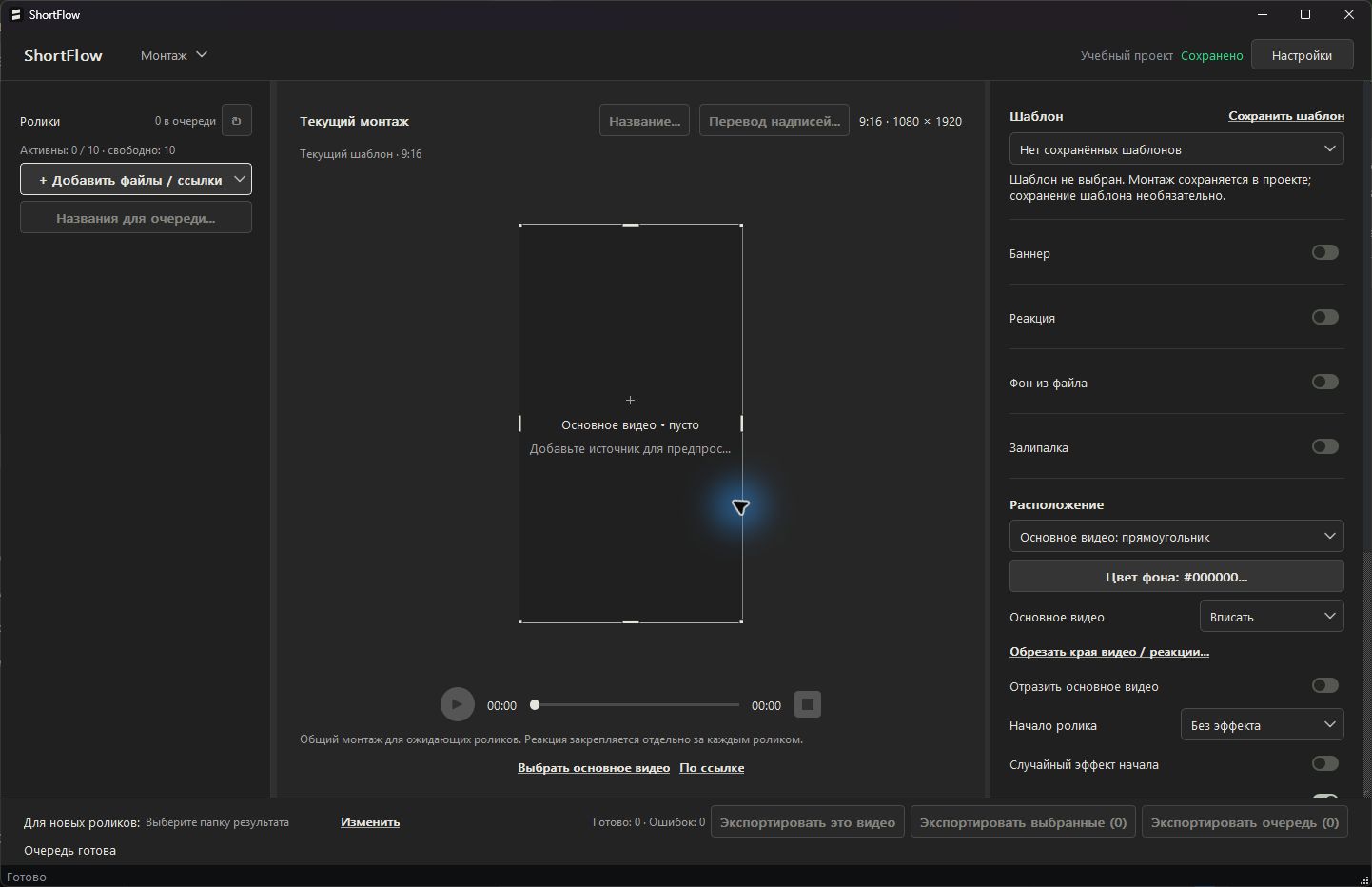
В «Монтаже» читайте экран слева направо
- Слева: ролики, состояния заданий и действия с очередью.
- В центре: вертикальный холст и плеер. Щелчок по слою выбирает его; рамка и маркеры позволяют менять положение и размер.
- Справа: настройки текущего монтажа и включённых слоёв. Панель прокручивается, если всё не помещается.
- Внизу: папка результата, состояние обработки и три варианта экспорта.
Проект и исходные материалы
Создать и открыть проект
- Откройте «Проекты» и нажмите «Новый проект».
- Введите название, например «Интервью — октябрь», и нажмите «Сохранить».
- Для существующего проекта используйте поиск и кнопку «Открыть» на его карточке.
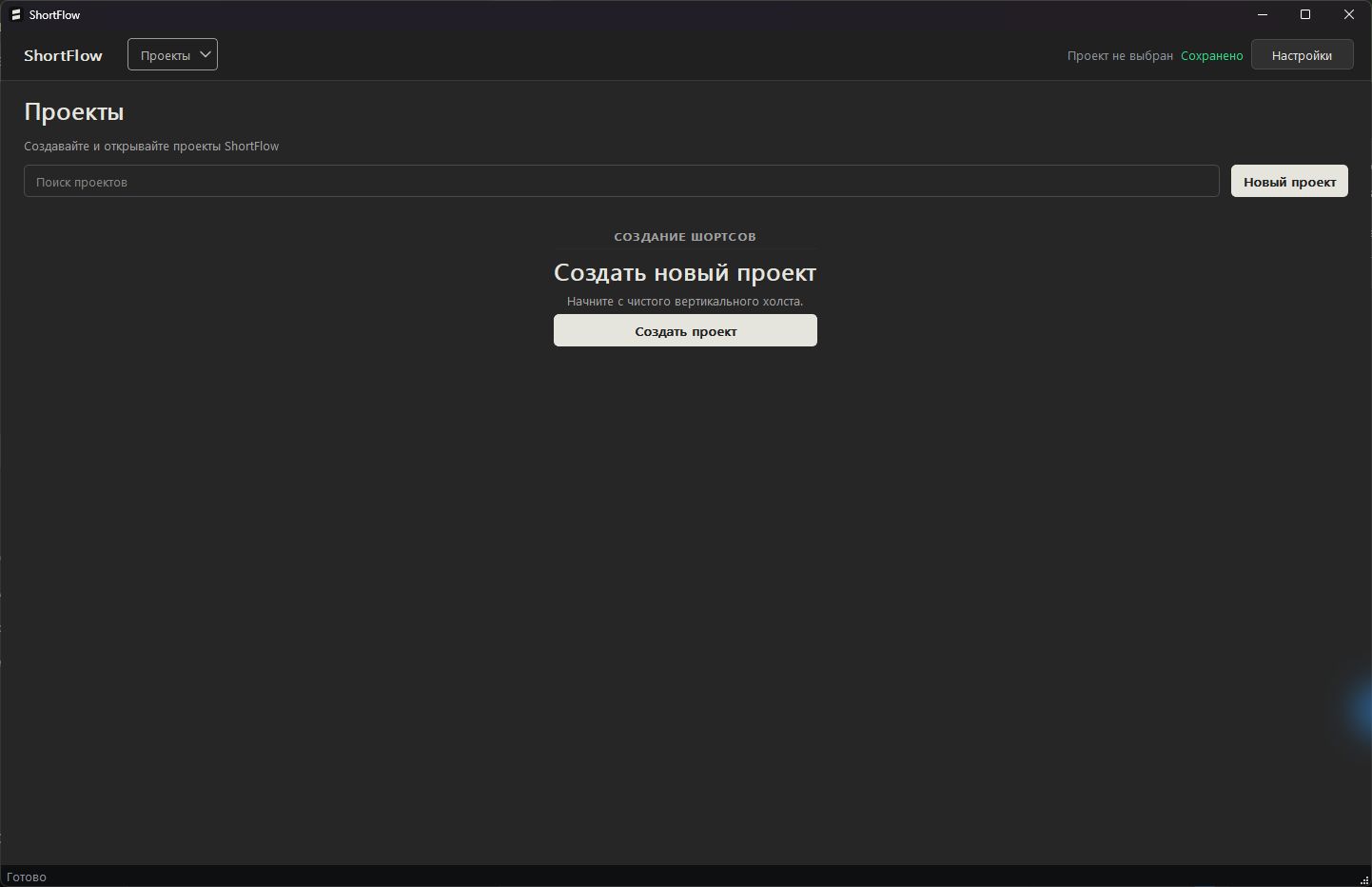
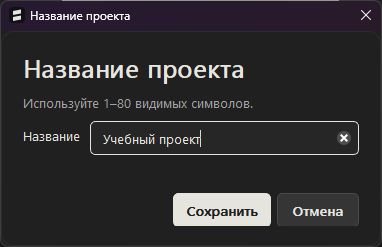
«Дублировать» удобно для другого варианта монтажа. «Папка» открывает данные проекта. Удаление проекта — отдельное действие с подтверждением; не используйте его для исправления случайной ошибки экспорта.
Видео для настройки и видео в очереди — разные действия
Настроить один пример
Под холстом нажмите «Выбрать основное видео» или «По ссылке». Это открывает источник для настройки и не добавляет его в очередь само по себе.
Подготовить пачку
Слева нажмите «+ Добавить файлы / ссылки». Выберите файлы или вставьте ссылки. Для каждого добавленного ролика появится карточка задания.
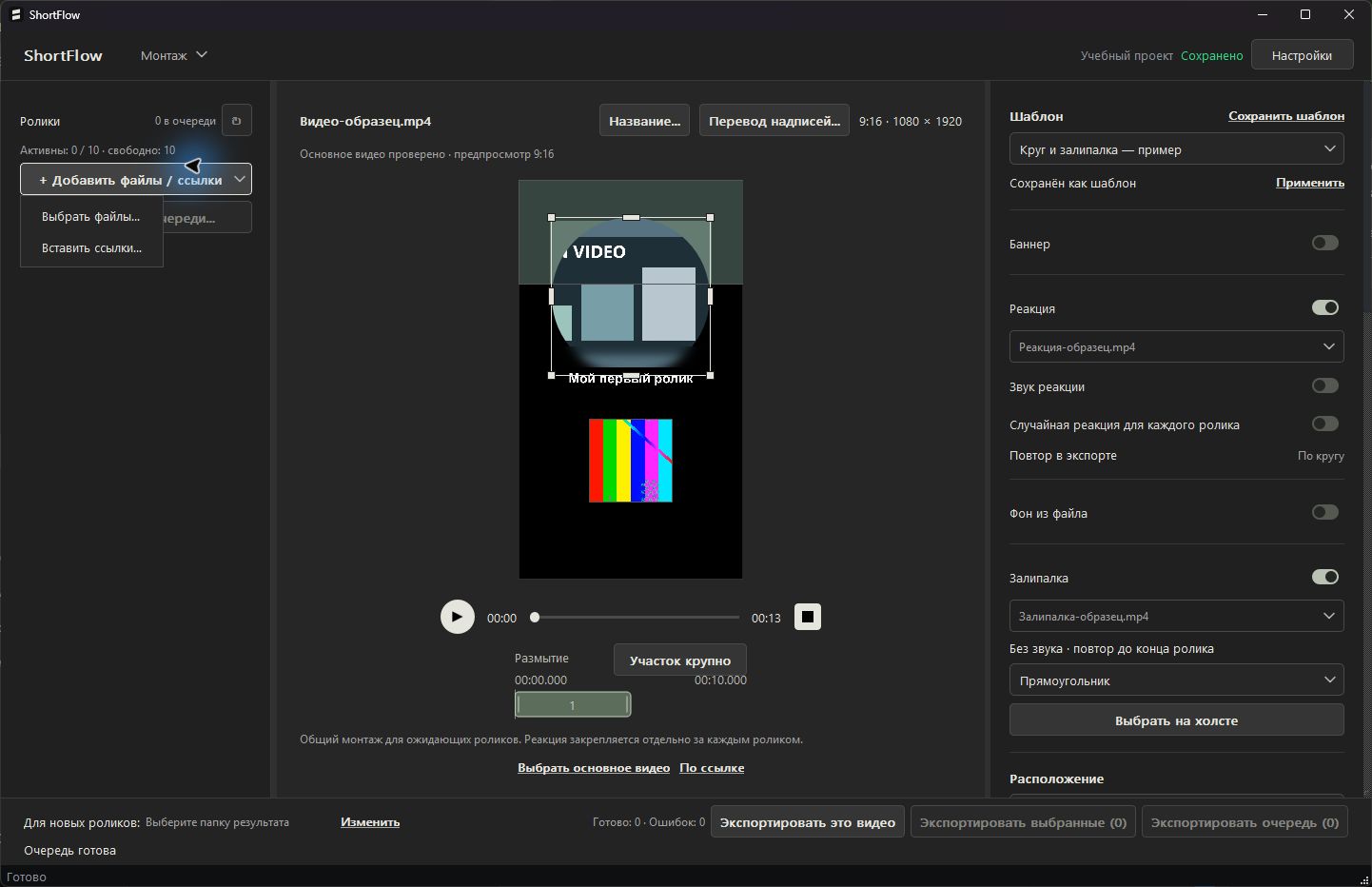
Выбор файлов и папок Windows
В ShortFlow 0.7.123 при выборе видео или папки открывается стандартное окно Windows. В диалоге добавления в очередь можно выбрать несколько видео через Ctrl или Shift; фильтр показывает подходящие видеофайлы. При повторном выборе используется последняя папка для этого действия. «Отмена» оставляет проект и очередь без изменений.
Вписывание, кадрирование и положение
Настройки основного видео
В ShortFlow 0.7.124 откройте в правой панели раздел основного видео. Форма, вписывание, зеркальное отражение, обрезка и звук этого слоя собраны в его собственном разделе. Сначала выберите нужный слой, затем настройте его изображение и проверьте результат в предпросмотре.
| Настройка | Что происходит | Когда выбирать |
|---|---|---|
| Вписать | Исходник виден целиком с сохранением пропорций; свободное место остаётся вокруг. | Важны все края и надписи исходного видео. |
| Заполнить | Область заполняется, часть изображения у краёв может обрезаться. | Нужно убрать поля. Проверьте лица и важные детали. |
| Размытый фон | Чёткое основное изображение показывается поверх размытой копии. | Нужно заполнить свободное пространство, сохранив видимый исходник. |
| Видео на весь холст | Меняется размер области слоя на весь вертикальный холст. Вписывание выбирается отдельно. | Один основной ролик должен занимать весь монтаж. |
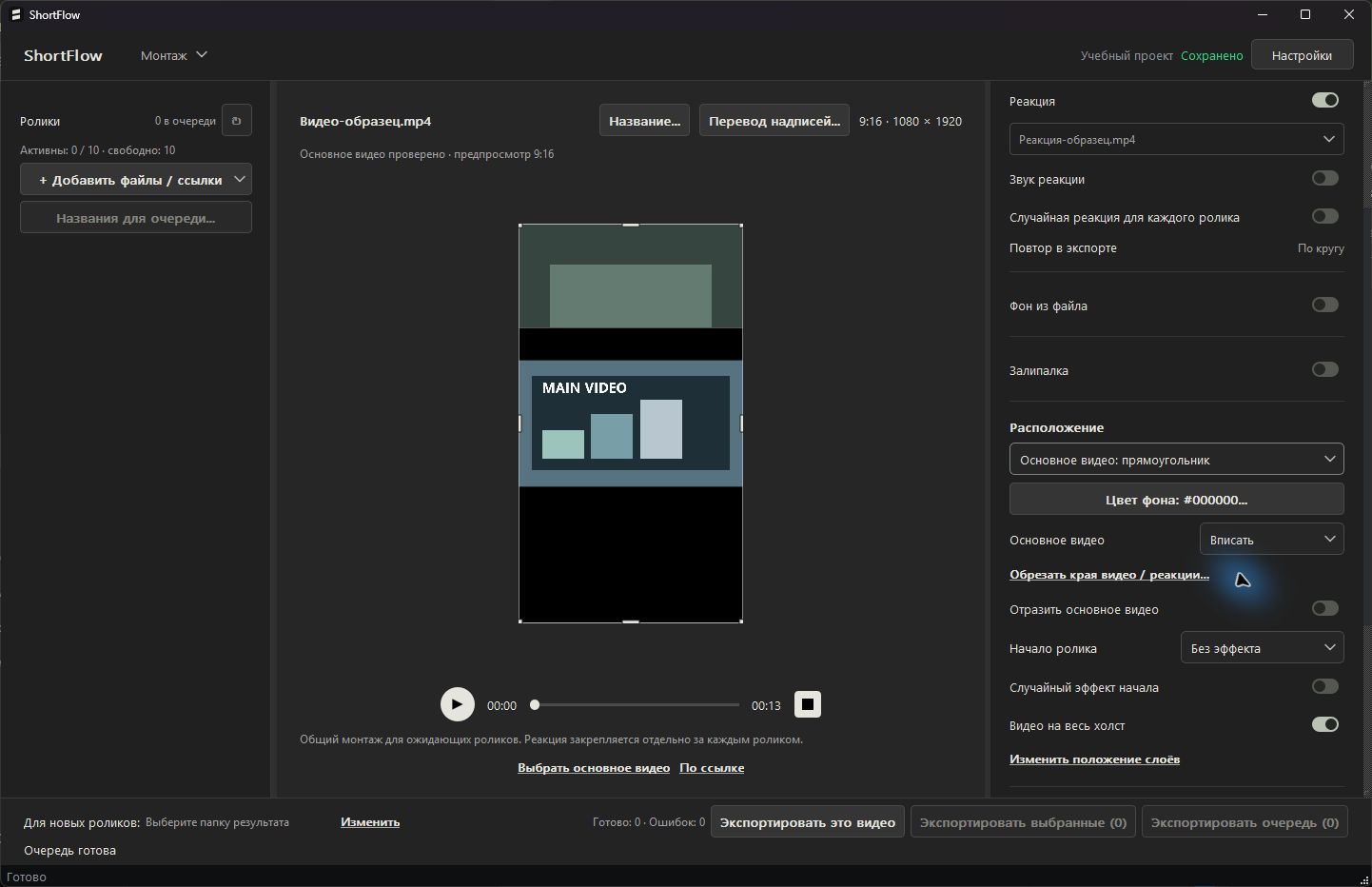
- Щёлкните по нужному слою в центре, чтобы увидеть рамку.
- Перетаскивайте слой за внутреннюю область, а размер меняйте маркерами рамки.
- Для точных значений откройте «Изменить положение слоёв».
- Обрезайте основное видео в его разделе. Для реакции используйте её собственную обрезку в разделе реакции. После изменения снова проверьте предпросмотр.
- Переместите ползунок плеера в несколько мест. У разных кадров важные детали могут находиться в разных частях изображения.
«Безопасные поля» в предпросмотре. Под плеером включите «Безопасные поля», чтобы видеть направляющие для размещения текста и баннера. Направляющие отображаются только в редакторе и не попадают в готовое видео. Видимые области и элементы управления приложений могут отличаться — используйте поля как ориентир.
Скорость основного видео и высота звука
В ShortFlow 0.7.129 в настройках основного видео, рядом со звуком, раскройте «Скорость и высота звука». Такой же блок есть на отдельном экране «Уникализация».
- Включите «Скорость основного видео» или «Высота основного звука» для нужного изменения.
- Для ручной настройки задайте одно значение ползунком. Шаг — 0,01: скорость от 0,95× до 1,05×, высота звука от −0,50 до +0,50 полутона. Нейтральные значения ручного режима — 1,00× и 0,00.
- Для разных значений включите «Случайно в диапазоне» у соответствующего параметра и задайте границы диапазона. В предпросмотре показана середина диапазона; при экспорте значение выбирается для каждой версии.
- Проверьте речь, длительность и моменты появления слоёв в одном коротком экспорте. Кнопка «Сбросить скорость и высоту» возвращает эти настройки к исходному состоянию.
Эти параметры относятся к основному слою; скорость меняет его длительность. Высота звука не добавляет отсутствующую звуковую дорожку. Отдельная настройка «Изменение скорости ±» в уникализации применяется к готовому монтажу вместе со звуком — учитывайте оба изменения, если используете их одновременно.
Дорожки под предпросмотром
В ShortFlow 0.7.123 раскройте «Дорожки слоёв» под плеером. При старте и после перезапуска они свёрнуты; ручное раскрытие не меняет монтаж.
- Основное видео задаёт длину монтажа. Чтобы менять время, выберите другой слой: баннер, реакцию, фон из файла или залипалку.
- Перетащите полосу, чтобы сдвинуть интервал целиком. Потяните край, чтобы изменить начало или конец.
- Для точного времени используйте поля начала и конца слоя в секундах. «До конца» привязывает конец к длительности монтажа; в режиме паузы баннера этот переключатель называется «Весь баннер».
- Ctrl+Z отменяет последнее изменение дорожки. Один законченный жест переноса или изменения края — одно изменение.
- Перед экспортом проверьте границы ползунком плеера. Интервал дополнительного слоя действует на его изображение и звук; его файл начинает проигрываться с момента появления.
Наложение баннера и сохранение его деталей
- Включите тумблер «Баннер» справа.
- Нажмите поле файла под тумблером и выберите видео или изображение баннера.
- Установите «Показывать с, сек». Значение 0 означает начало ролика; например 2 — показ со второй секунды.
- Выберите баннер на холсте, переместите и измените его размер.
- Если нужно, откройте «Выбрать цвет и уточнить края» и настройте удаление фона.
- Если баннер должен звучать, включите «Звук» в блоке баннера и задайте громкость. В файле должна быть звуковая дорожка.
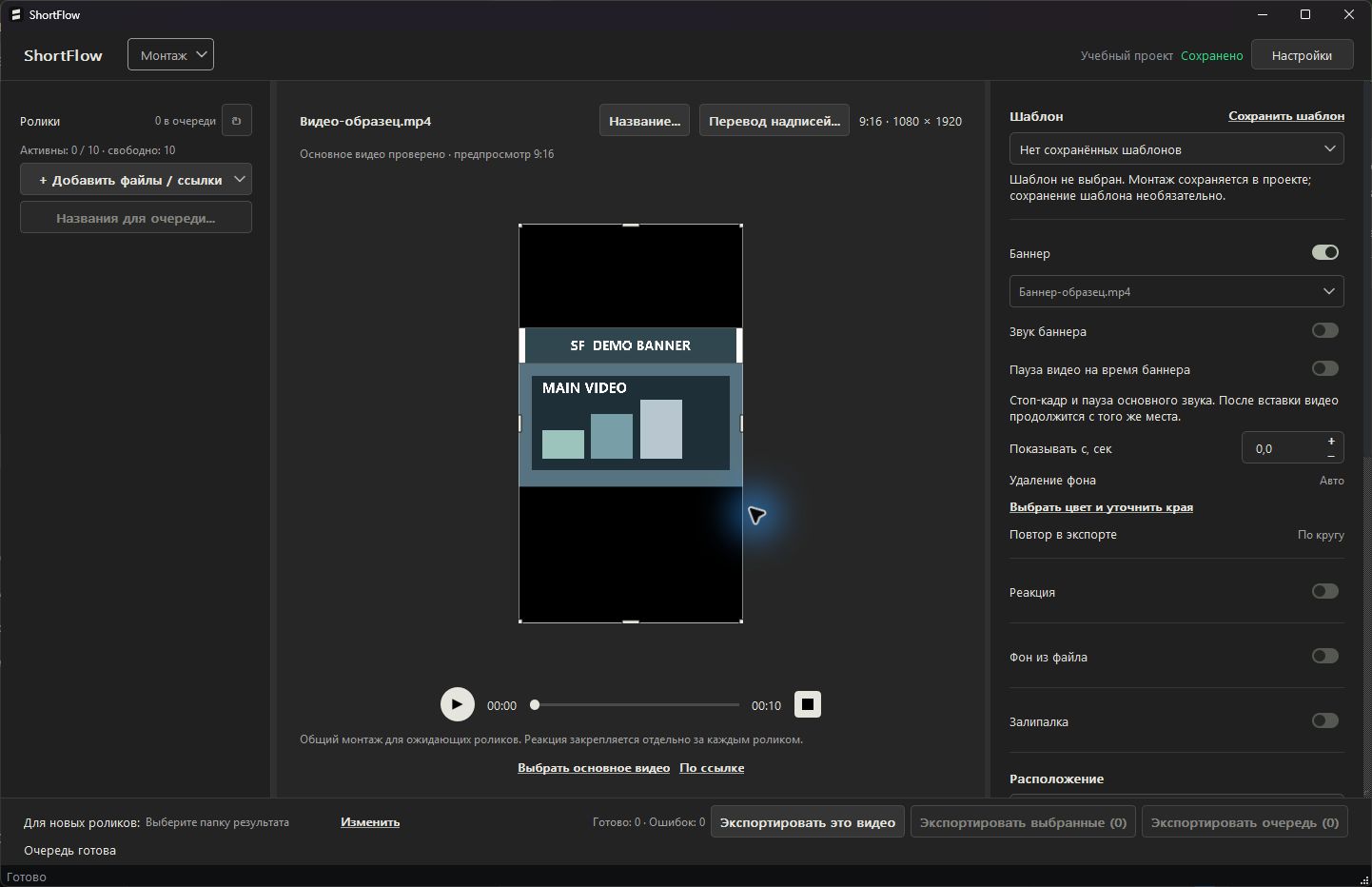
Какой режим удаления фона выбрать
| Режим | Как пользоваться |
|---|---|
| Авто | Начните с него, затем проверьте текст, логотип и края на нескольких кадрах. Авто не гарантирует правильное выделение любого баннера. |
| Выкл | Ничего не удаляется. Подходит, если фон должен остаться или материал уже содержит нужную прозрачность. |
| Ручной | Выберите цвет фона и настройте «Допуск» и «Мягкость». Совпадающий цвет внутри рисунка тоже может исчезнуть. |
| Внешний фон | Удаляется выбранный цвет, связанный с краями кадра. Замкнутые внутренние элементы того же цвета сохраняются. |
Белый фон, белые буквы и логотип
- Выберите «Внешний фон».
- Нажмите цвет и укажите белый —
#ffffff— для действительно белого внешнего фона. - Начните с небольшого допуска. Если исчезают детали, уменьшите его; если остаётся фон — увеличивайте понемногу.
- Мягкость регулируйте умеренно, проверяя границу букв и рисунка.
- Просмотрите несколько кадров, особенно если баннер анимированный.
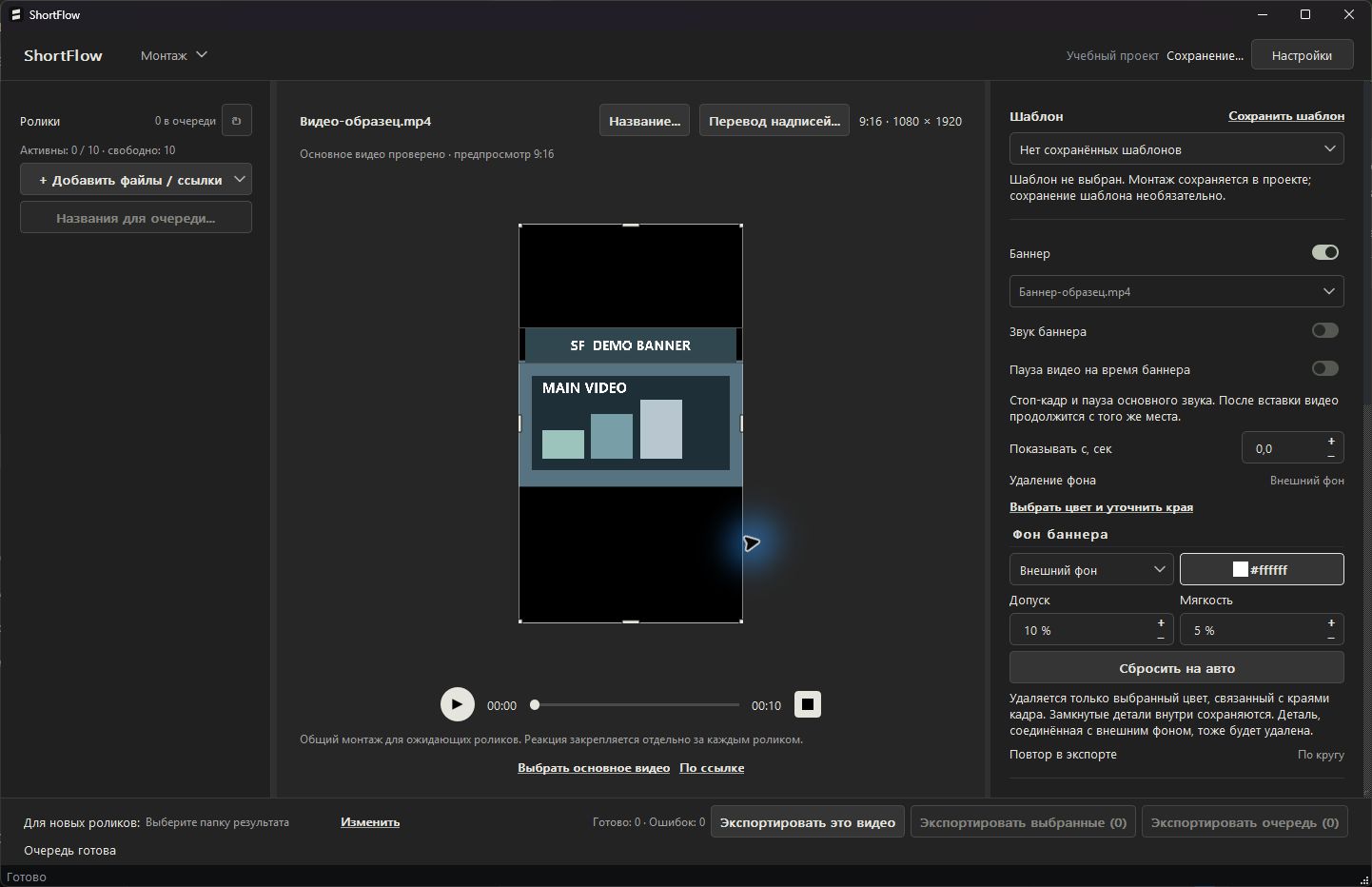
Без режима паузы видео-баннер повторяется по кругу после указанного времени появления. Если время появления позже конца ролика, он не появится. Если программа сообщает «Баннер за пределами холста», нажмите «Вернуть баннер на холст» — повторное включение тумблера само по себе не исправляет положение.
Остановить видео, показать баннер и продолжить
- Включите баннер и выберите рекламный материал.
- Задайте «Показывать с, сек» — момент вставки в основном видео.
- Включите «Пауза видео на время баннера».
- Включите «Звук» у баннера и задайте громкость, если хотите воспроизвести его звуковую дорожку.
- Для статичной картинки задайте «Для картинки, сек» — поле появляется, когда оно требуется.
- Просмотрите участок до вставки, саму вставку и продолжение после неё.
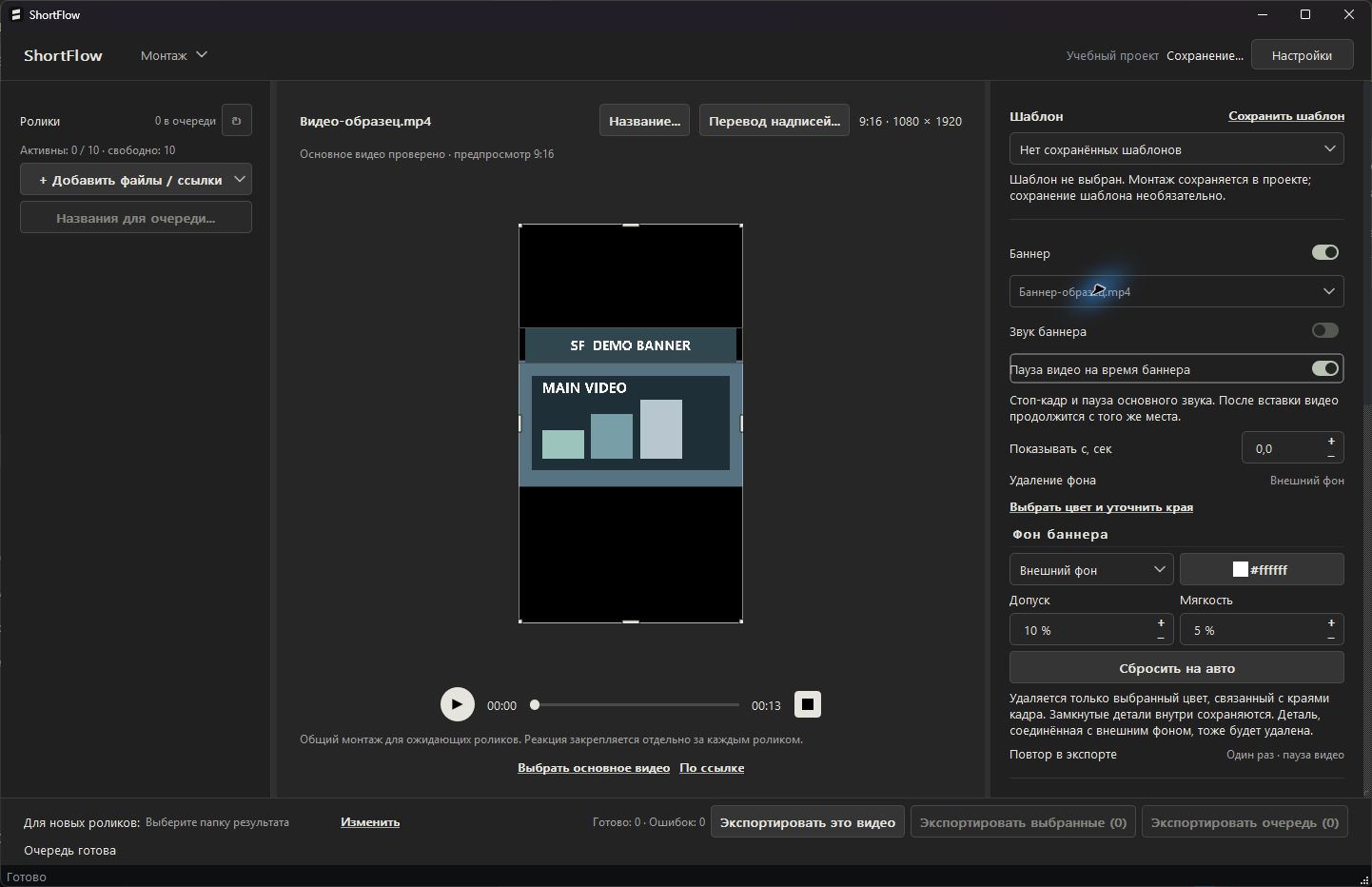
Это отличается от обычного наложения: при выключенной паузе основной ролик продолжает играть под баннером. Не включайте паузу случайно, если нужна только небольшая плашка поверх видео.
Добавить реакцию и управлять звуком
- Включите «Реакция» и выберите её файл.
- Расположите основной ролик и реакцию так, чтобы оба были видны. Перетаскивайте выбранный слой и меняйте его размер на холсте.
- Если нужен звук реакции, включите «Звук» в её блоке и выберите громкость 0–100%. Иначе оставьте его выключенным.
- Для разных реакций в пачке включите «Случайная реакция для каждого ролика» и выберите папку реакций.
- Просмотрите каждый ролик пачки: назначенная реакция закрепляется отдельно за роликом.
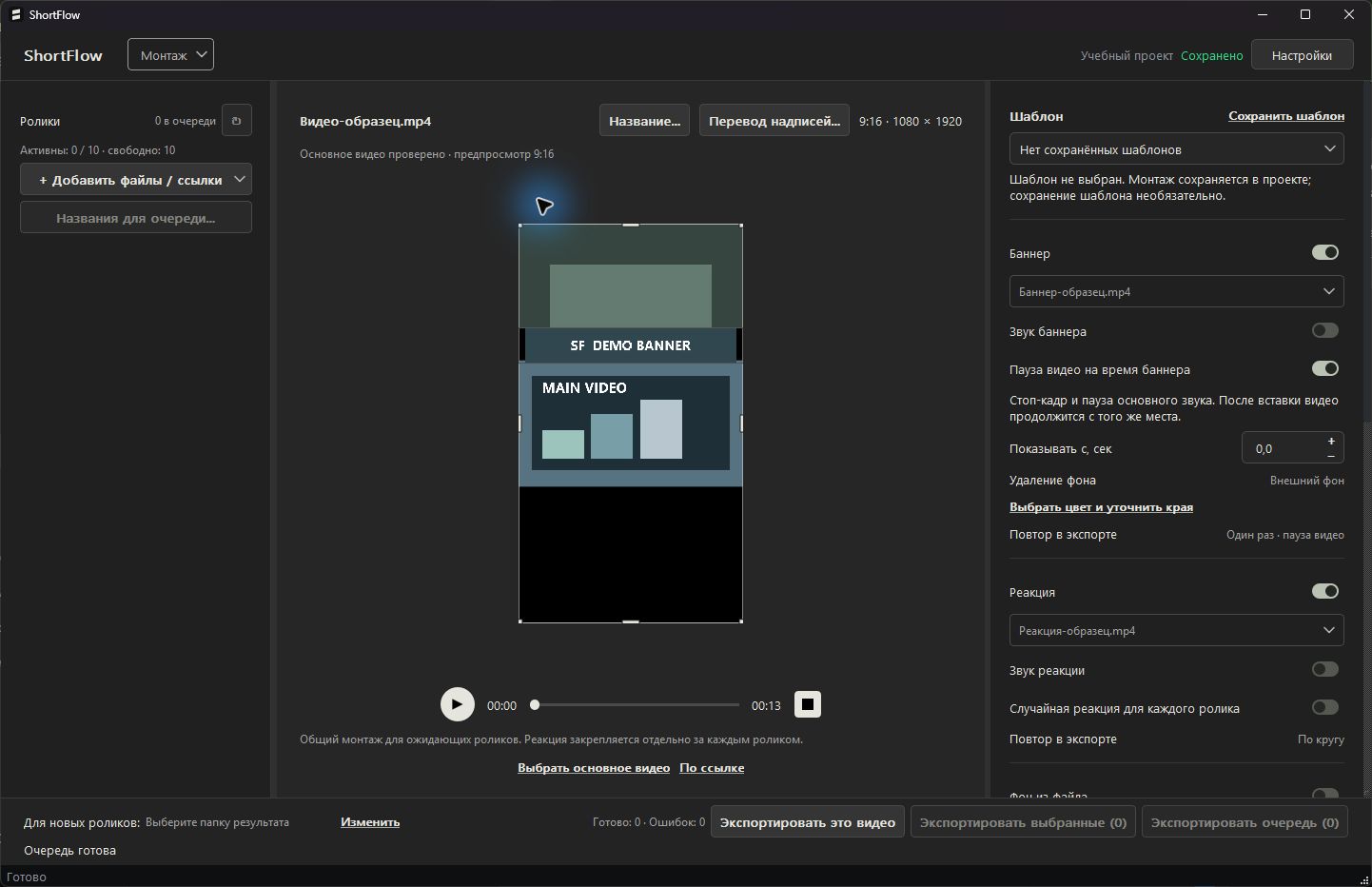
Короткая реакция повторяется в пределах заданного для неё интервала. При включении дополнительного звука слушайте весь микс: речь двух слоёв может мешать друг другу.
Звук пяти слоёв и громкость
В ShortFlow 0.7.123 настройка «Звук» и громкость 0–100% доступны у основного видео, баннера, реакции, фона из файла и залипалки. У дополнительного слоя элементы показаны, когда включён сам слой.
- Включите «Звук» только у нужных материалов. Выключение звука сохраняет выбранную громкость; 0% даёт тишину.
- Выставьте ползунком уровень каждого слоя. Сначала оставьте речь основного видео, затем постепенно добавляйте остальные источники и слушайте общий микс.
- Проверьте начало, середину и конец, а также интервалы появления. Материал должен сам содержать аудиодорожку: переключатель её не создаёт.
- Дождитесь сохранения проекта перед добавлением новых заданий. Уровни используются в предпросмотре и экспорте и сохраняются вместе с монтажом проекта.
Если в предпросмотре тишина, проверьте текущий выход и громкость Windows, файл и настройки слоя. После смены устройства заново проверьте запуск и паузу в предпросмотре и послушайте короткий готовый экспорт. Если проблема повторяется, укажите устройство вывода и конкретное действие в обращении поддержки.
Предупреждения о звуке
В ShortFlow 0.7.129 читайте предупреждения о звуке в сообщениях программы и подробностях экспорта. Если появилось предупреждение, проверьте исходный файл, выбранную звуковую дорожку, переключатели звука и громкость включённых слоёв. Дальнейшее действие выбирайте по конкретной подсказке программы.
После изменения настроек сначала проверьте один готовый файл: речь, синхронизацию и начало с концом ролика. Для скорости и высоты основного звука используйте отдельный блок настроек. Проверки устройства вывода Windows и громкости предпросмотра остаются описанными выше.
Выравнивание громкости основного видео
В ShortFlow 0.7.126 справа, в разделе «Основное видео», раскройте отдельный блок «Выравнивание громкости». Изначально этот блок свёрнут.
- Выберите основное видео со звуковой дорожкой.
- Если нужен звук основного видео, включите «Звук» и установите громкость выше 0%.
- Включите «Выровнять громкость». При включённом звуке дождитесь сообщения «Звук подготовлен для предпросмотра и экспорта».
- Проверьте готовый экспорт на своих материалах, прежде чем запускать большую пачку.
При выключенном звуке основного слоя или громкости 0% программа вместо сообщения о готовности показывает «Звук основного слоя сейчас выключен». Включите звук или измените громкость, если хотите слышать основной ролик.
Выравнивание обрабатывает основной исходник целиком. Ползунок громкости основного слоя применяется после выравнивания; звук остальных слоёв регулируется отдельно. Обработка не добавляет отсутствующую аудиодорожку. Если подготовка завершилась ошибкой, выключите выравнивание или повторите включение — как указано в сообщении программы.
Обрезка реакции отдельно от основного видео
В ShortFlow 0.7.124 обрезку реакции открывайте в её собственном разделе. Настройки относятся к выбранной реакции; параметры основного видео находятся в другом разделе. После обрезки проверьте границы обоих слоёв в предпросмотре.
Цветной фон, видео в круге и залипалка
- Откройте раздел основного видео и выберите круглую форму.
- Через «Цвет фона…» задайте нужный цвет. Для фона-картинки или фона-видео включите отдельный блок «Фон из файла» и выберите материал.
- Переместите круг в нужную часть холста и настройте размер. Проверьте, не обрезались ли лицо или важная надпись.
- Включите «Залипалка» и выберите отдельный файл.
- Выберите форму залипалки: «Прямоугольник» или «Круг». Кнопка «Выбрать на холсте» помогает выделить именно этот слой.
- Расположите залипалку отдельно от основного видео. Проверьте композицию целиком, а не только выбранный элемент.
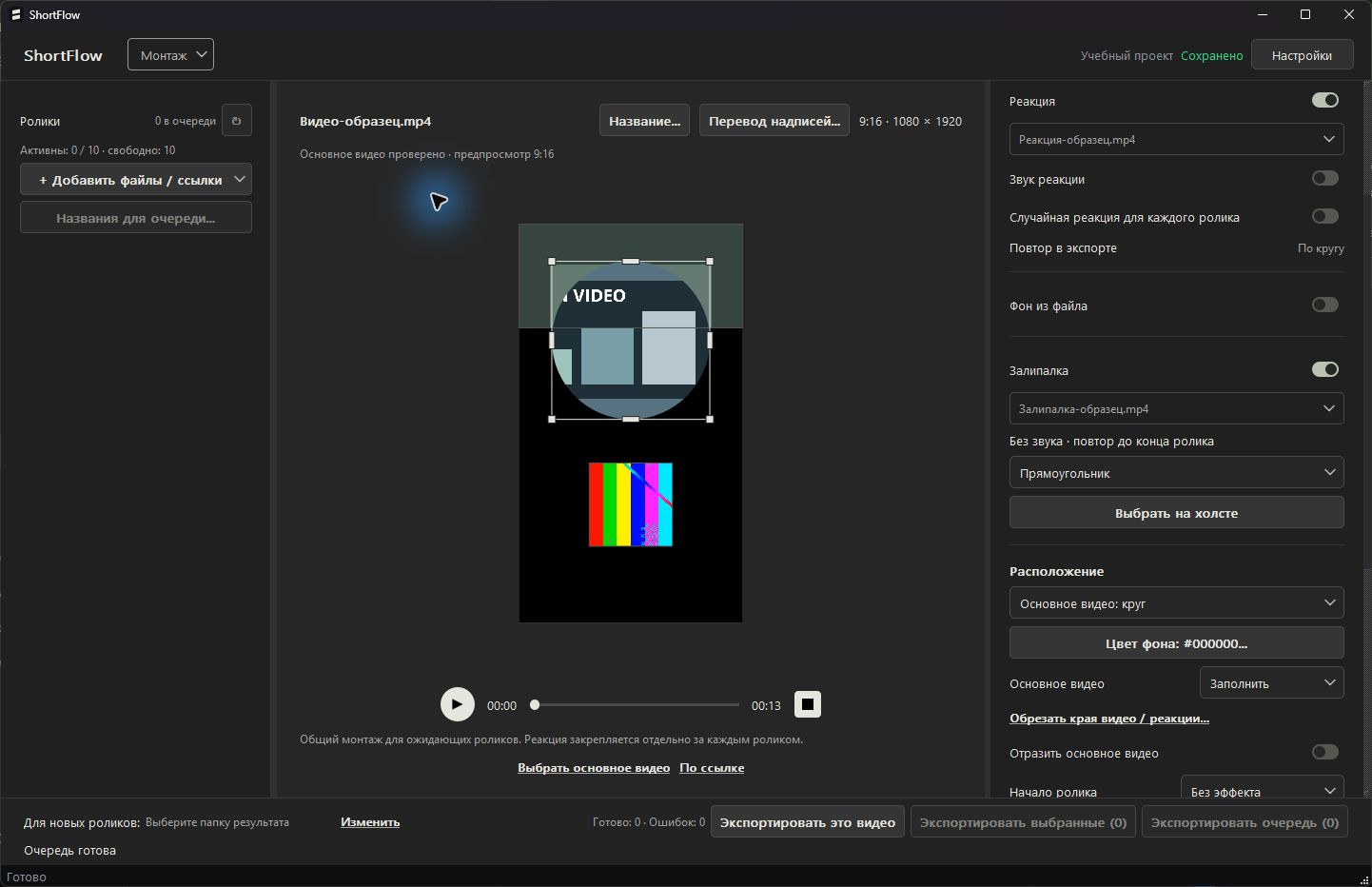
Фон из файла заполняет холст и служит подложкой. У фонового видео и залипалки в ShortFlow 0.7.123 есть собственные переключатели «Звук» и громкость 0–100%. Повторение ограничено интервалом слоя. Картинка без аудиодорожки от включения звука не зазвучит.
Текст, размытие надписей и эффект начала
Своя надпись поверх видео
- Раскройте справа «Текст» → «Добавить текст…».
- Введите текст. Выберите шрифт, размер, жирность, обводку и фон.
- Кнопки «Текст» и «Фон» задают соответствующие цвета.
- Перетащите надпись на холсте, чтобы она не закрывала важные детали.
- Кнопка «Убрать текст» удаляет эту наложенную надпись из монтажа.
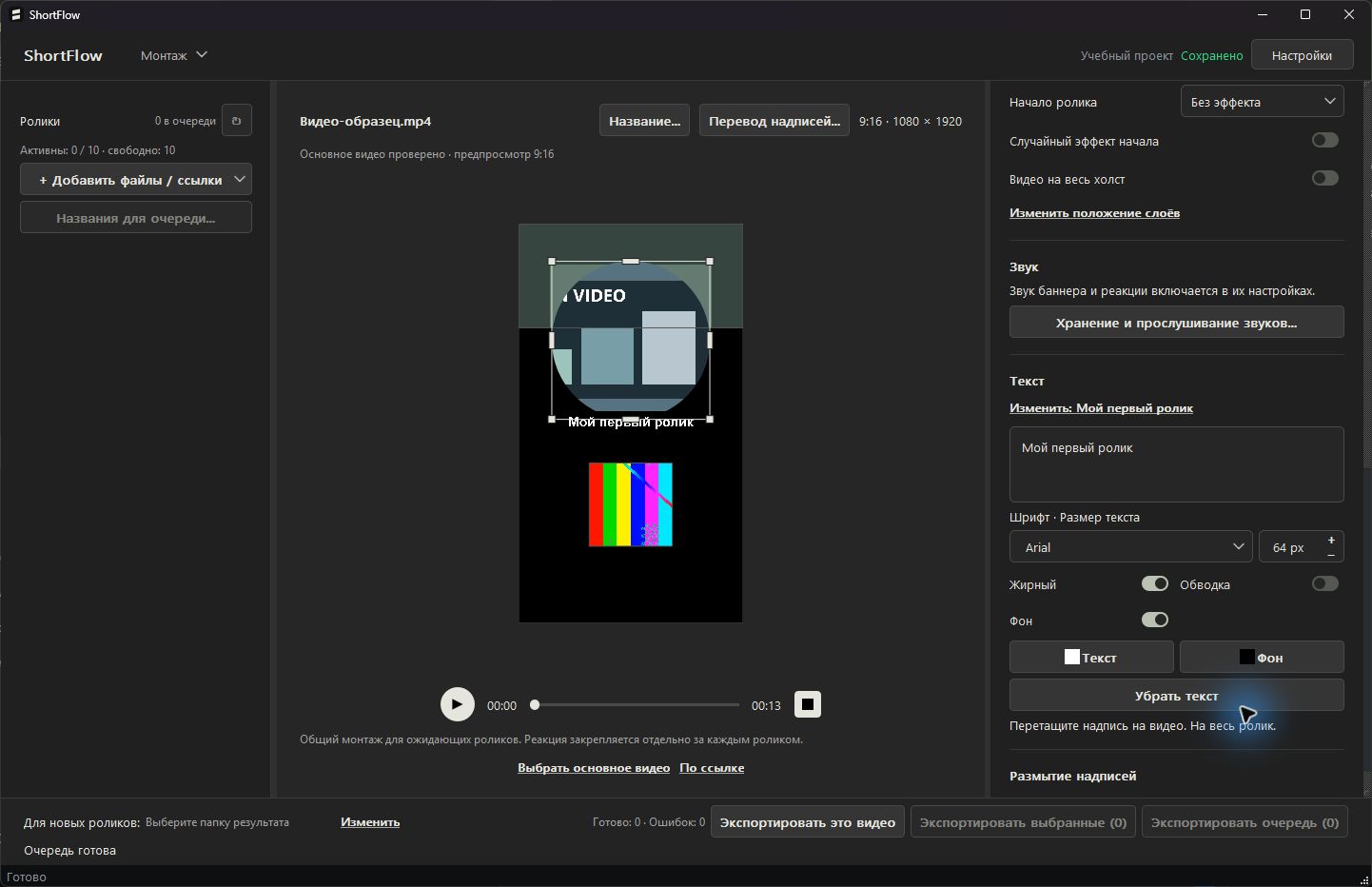
Девять шрифтов для надписей
В выборе шрифта сначала показаны Montserrat, Oswald, TikTok Sans, Rubik, Manrope, Unbounded, Russo One, Caveat и Lobster, затем системные гарнитуры. Эти девять шрифтов включены в ShortFlow; устанавливать их в Windows отдельно не нужно.
Выберите гарнитуру в списке или введите её полное название и нажмите Enter. Настройте размер, жирность, обводку и фон, затем проверьте надпись на своём видео. В 0.7.126 исправлены чёрные внутренние швы обводки текста.
Размыть участок с чужой надписью
- Включите «Размытие надписей».
- Выберите или добавьте участок. Укажите его начало и конец; для просмотра используйте ползунок плеера.
- Нажмите «Рисовать кистью» и закрасьте нужную область на видео.
- Настройте радиус кисти и параметры размытия. «Отменить штрих» отменяет последний штрих, «Очистить выделение» убирает выделение области.
- Проверьте весь интервал: если надпись перемещается, одного неподвижного выделения может не хватить.
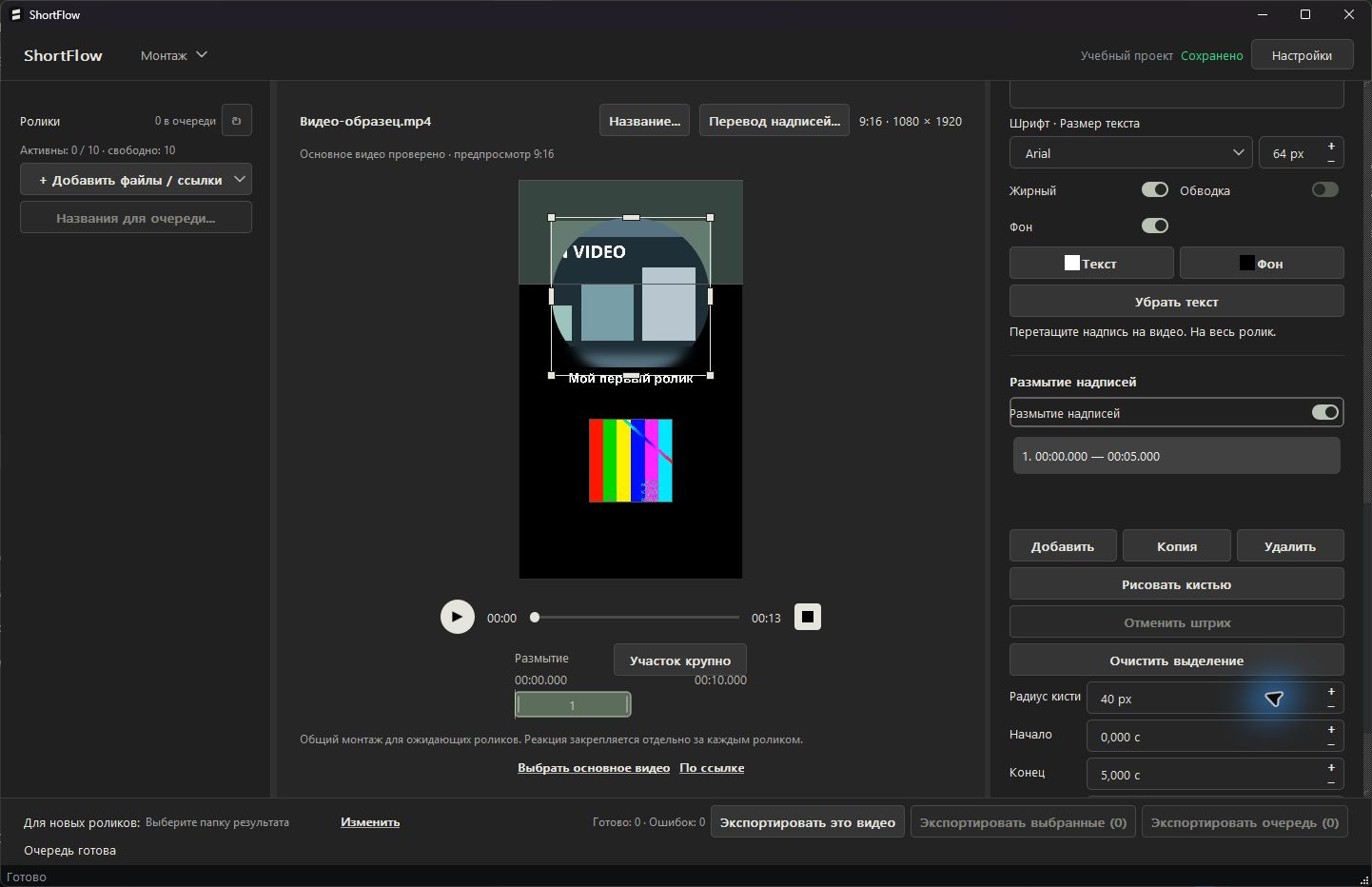
Размытие действует на изображение до добавления вашей новой надписи. Это средство скрыть выбранную область, а не восстановить исходное изображение без текста.
Короткий эффект начала
В «Расположении» выберите «Начало ролика». Эффект применяется к первым 0,8 секунды. Для случайного выбора включите соответствующий тумблер; область применения выбирается между основным видео и всем кадром. Некоторые эффекты требуют OpenGL 3.3. При проблемах начните с «Без эффекта» или простого затемнения.
В ShortFlow 0.7.126 к прежним эффектам добавлены «Зум», «Вихрь», «Пикселизация», «Волна», «Зум со вспышкой», «Жалюзи», «Ветер» и «Вращение». Они находятся в том же списке «Начало ролика». Проверьте выбранный эффект в предпросмотре и коротком экспорте.
Монтаж сохраняется в проекте
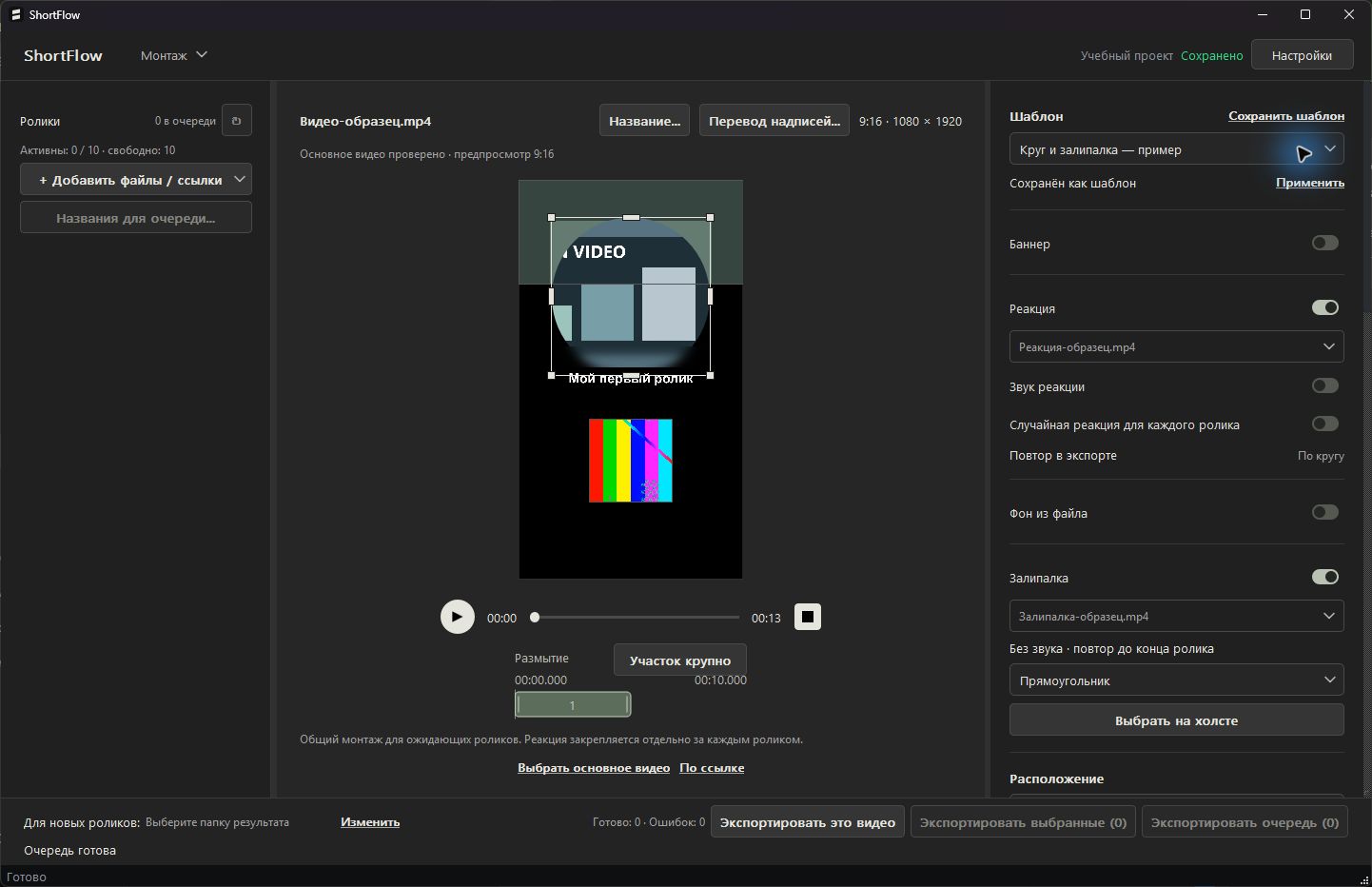
В ShortFlow 0.7.123 монтаж хранится в открытом проекте. В актуальном «Монтаже» нет списка именованных шаблонов и кнопки «Сохранить шаблон».
- Настройте слои, расположение, фон, звук и интервалы на одном примере.
- Дождитесь индикатора «Сохранено» вверху.
- Добавьте новые ролики в очередь: они получают текущий монтаж проекта, без отдельного сохранения или применения шаблона.
- Проверьте каждый исходник: пропорции и важные детали кадра могут отличаться.
- Для другого варианта оформления можно дублировать проект в «Проектах» и продолжить работу в копии.
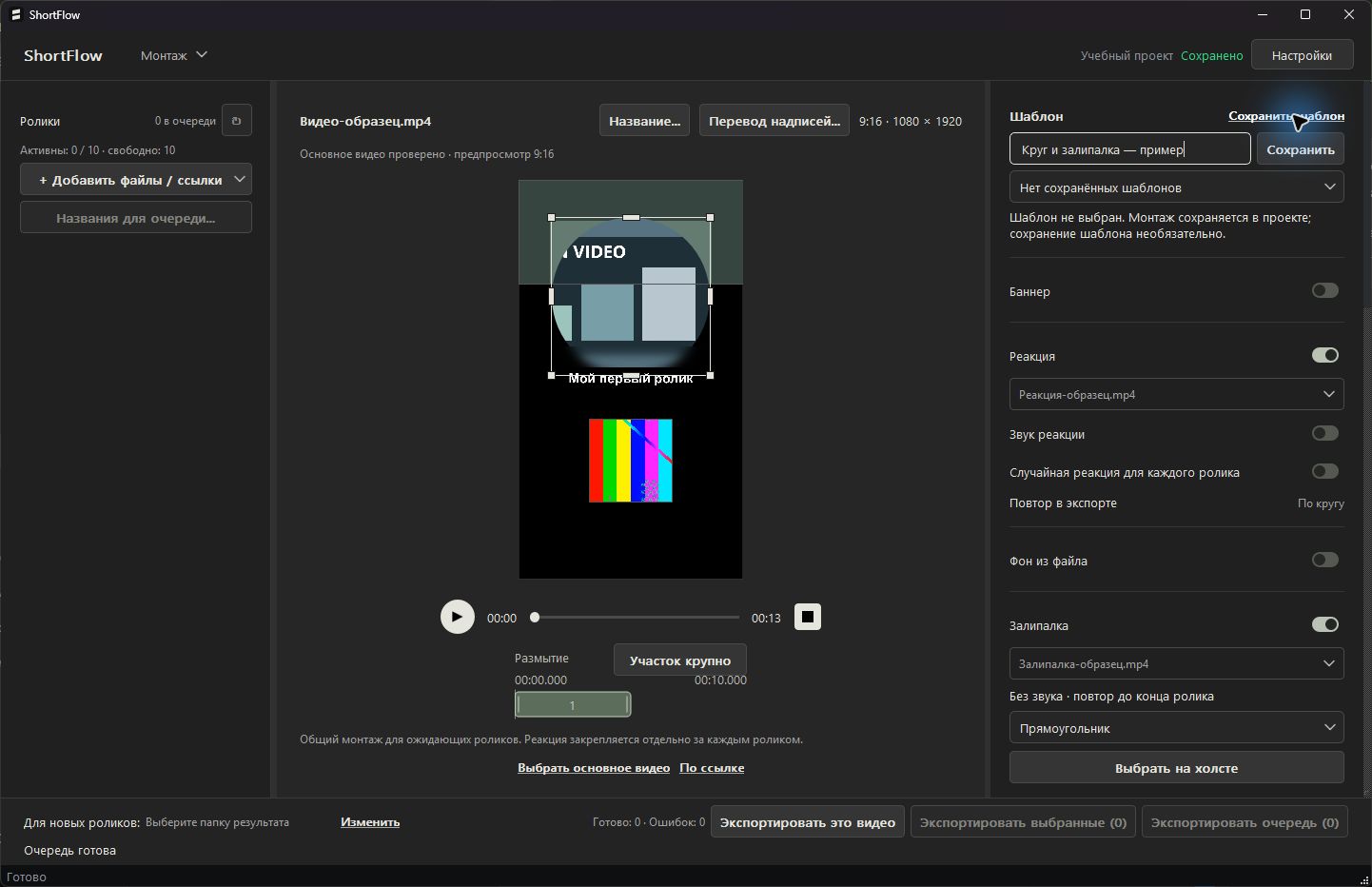
| Что сохраняется | Зачем |
|---|---|
| Проект | Текущая работа, материалы и настройки этого проекта. Следите за индикатором «Сохранено» вверху. |
| Прежние именованные шаблоны | Их данные не удаляются этим обновлением. Для новых роликов используется монтаж открытого проекта, без старой панели выбора шаблона. |
| Задание очереди | Источник, папка результата и применённый монтаж конкретного ролика. Новые задания получают монтаж открытого проекта; уже запускавшиеся задания не меняются задним числом. |
Очередь, названия и экспорт
Частота кадров: 30 или 60
Начиная с ShortFlow 0.7.120, в нижней панели монтажа есть список «Кадров/с». Перед запуском экспорта выберите 30 или 60. Выбор сохраняется в проекте; для старого проекта без этой настройки используется по умолчанию 30 кадров/с.
Выбранная частота применяется к итоговому монтажу, включая баннер, паузу баннера и эффекты. Уже запускавшиеся задания сохраняют настройки своего запуска — проверьте частоту до старта нужной пачки.
Кодирование видео: Авто или только ЦП
В ShortFlow 0.7.122 откройте «Настройки» → «Экспорт» → «Кодирование видео». Здесь выбирается способ кодирования итогового видео H.264:
| Режим | Что происходит |
|---|---|
| Авто — GPU при доступности | Программа проверяет работу аппаратного кодировщика на этом компьютере: NVIDIA NVENC, Intel QSV или AMD AMF. Если подходящий кодировщик недоступен, используется кодирование на ЦП — libx264. |
| Только ЦП | Используется кодирование libx264 на процессоре. |
Это настройка всей программы: она сохраняется и применяется при следующем запуске очереди. Пока очередь работает, остановите её перед сменой режима. Выбор кодирования относится ко всей программе, а не к монтажу отдельного проекта.
В этом же разделе строка «Формат проекта» показывает выбранные для открытого проекта 30 или 60 кадров/с. Частота выбирается в «Монтаже», как описано выше. Без открытого проекта числовая частота не подставляется.
Подготовка пачки
- Выберите папку для новых роликов через «Изменить» внизу.
- Добавьте файлы или ссылки кнопкой слева. При первом добавлении программа может сначала запросить папку результата.
- Дождитесь подготовки и просмотрите каждый ролик. Карточка показывает источник и состояние.
- Задайте названия через «Название…» для ролика или «Названия для очереди…» для пачки. Для ручного имени используйте поле в открывшемся окне и действие применения названия. Автоматические варианты названий в 0.7.126 недоступны и скрыты.
- Дождитесь сохранения общего монтажа. Перед стартом проверьте особенно реакцию каждого ролика и включённые материалы.
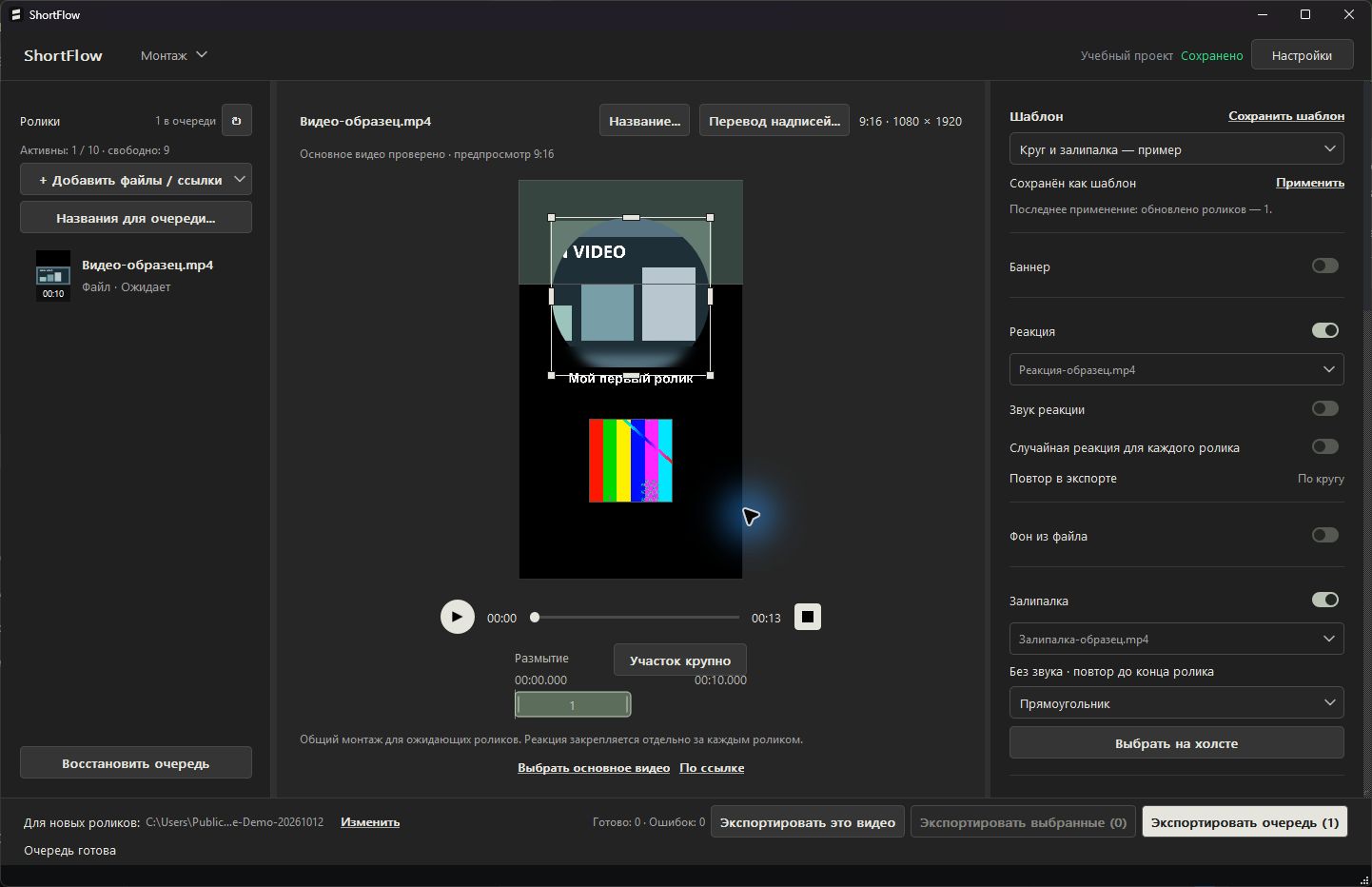
| Кнопка | Что запускается |
|---|---|
| Экспортировать это видео | Открытое в центре видео с текущим монтажом. |
| Экспортировать выбранные | Подходящие выбранные ожидающие задания. Для нескольких карточек используйте Ctrl или Shift. |
| Экспортировать очередь | Ожидающие задания текущей очереди, последовательно. |
Поменять порядок ожидающих роликов
В ShortFlow 0.7.126 перетаскивайте мышью карточки со статусом «Ожидает» внутри очереди открытого проекта. Линия вставки показывает новое место; отпустите карточку и дождитесь обновления порядка.
Текущий экспорт продолжится без прерывания. Выполняющиеся и завершённые задания переставлять нельзя. Программа также может отклонить перенос через границу уже разрешённой порции экспорта: меняйте порядок внутри одной порции или внутри ещё не разрешённого хвоста.
Подробный прогресс экспорта
В ShortFlow 0.7.129 в нижней части «Монтажа» отображается строка подробностей текущего экспорта. Она помогает понять, какой этап выполняется:
| Этап | Что происходит |
|---|---|
| Проверка звука и настроек | Программа проверяет материалы и параметры перед обработкой. Прочитайте показанные предупреждения. |
| Подготовка материалов | Исходники и нужные части монтажа подготавливаются к обработке. |
| Кодирование | Создаётся видео. При наличии данных показаны фактический кодер, скорость обработки и «Осталось ≈». |
| Проверка готового файла | Программа проверяет полученный результат. |
| Сохранение результата | Результат сохраняется в папку вывода. Дождитесь итогового статуса «Готово», затем открывайте файл. |
Во время кодирования могут отображаться NVIDIA NVENC, Intel Quick Sync, AMD AMF или «ЦП · H.264». Причина использования ЦП показана отдельно: выбран режим «Только ЦП», GPU-кодирование недоступно для этих параметров или после ошибки выполняется повтор на ЦП. Настройка способа кодирования описана выше.
«Осталось ≈» — приблизительная оценка: она обновляется по мере обработки и может отсутствовать, пока данных недостаточно. Скорость в этой строке описывает обработку. Частота выходного видео задаётся в «Кадров/с», а скорость воспроизведения — в «Скорость и высота звука». Если подпись обрезана, наведите на неё курсор, чтобы прочитать полный текст в подсказке.
Как читать состояния
| Состояние | Ваше действие |
|---|---|
| Подготовка | Дождитесь проверки или скачивания источника. |
| Ожидает | Настройте и запустите подходящий экспорт. |
| Выполняется | Следите за прогрессом; не удаляйте исходники. |
| Готово | Откройте результат и проверьте файл. |
| Ошибка / Прервано | Прочитайте конкретную причину, исправьте её и используйте доступный повтор или восстановление. |
| Отменено | Задание не считается успешно завершённым экспортом. Новый запуск зависит от доступных действий и статуса задания. |
Большая очередь и задания других проектов
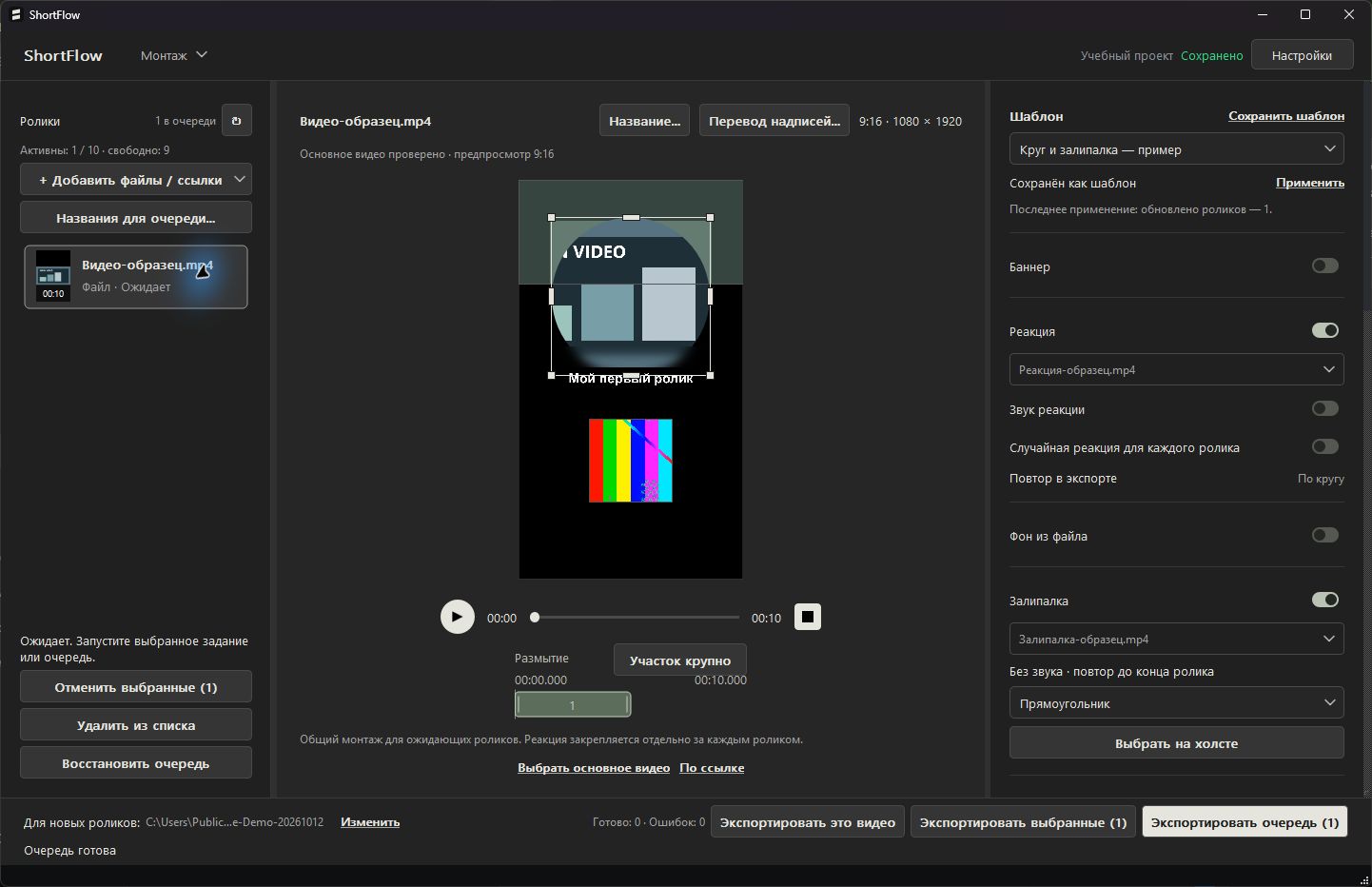
В актуальной программе прежнего ограничения очереди в 10 заданий нет. Ролики экспортируются по одному; разрешения на следующие задания программа получает автоматически порциями. Число 10 в старых снимках ниже не является текущим пределом очереди. Кнопка «Другие проекты…», когда она показана, помогает найти активные задания вне открытого проекта. Для отмены перейдите в нужный проект и отмените его ожидающие задания; не удаляйте исходники и проект ради освобождения очереди.
Отмена, удаление и восстановление
- «Отменить выбранные» останавливает или отменяет выбранные задания в допустимом для их состояния порядке. Дождитесь итогового статуса.
- «Удалить из списка» убирает записи; это не команда удаления исходного видео или готового файла с диска.
- «Повторить выбранное» используйте после устранения причины ошибки, когда кнопка доступна.
- «Восстановить очередь» используйте после прерывания, перезапуска или соответствующего сообщения программы. Восстановление связано с проверкой сохранённых заданий и разрешений; связь с сервером может быть необходима.
Скачать видео отдельно от монтажа
Скачивание видео в РФ
В РФ скачивание видео из TikTok и Instagram может быть недоступно из-за сетевых и региональных ограничений. Доступ к Instagram ограничен Роскомнадзором.
Для подключения попробуйте прокси, настроенный для трафика ShortFlow, или VPN-приложение для Windows, работающее со всем устройством. VPN-расширение в браузере не меняет соединение ShortFlow.
Приносим извинения за неудобства.
- В меню слева вверху выберите «Скачать видео».
- Вставьте публичные ссылки YouTube, TikTok, Instagram или видеопина Pinterest — каждую с новой строки.
- Нажмите «Выбрать папку…» и задайте папку сохранения.
- Нажмите «Скачать в максимальном качестве» и следите за результатом каждой строки.
- После завершения откройте папку скачанного видео. Чтобы монтировать файл, затем добавьте его в проект отдельно.
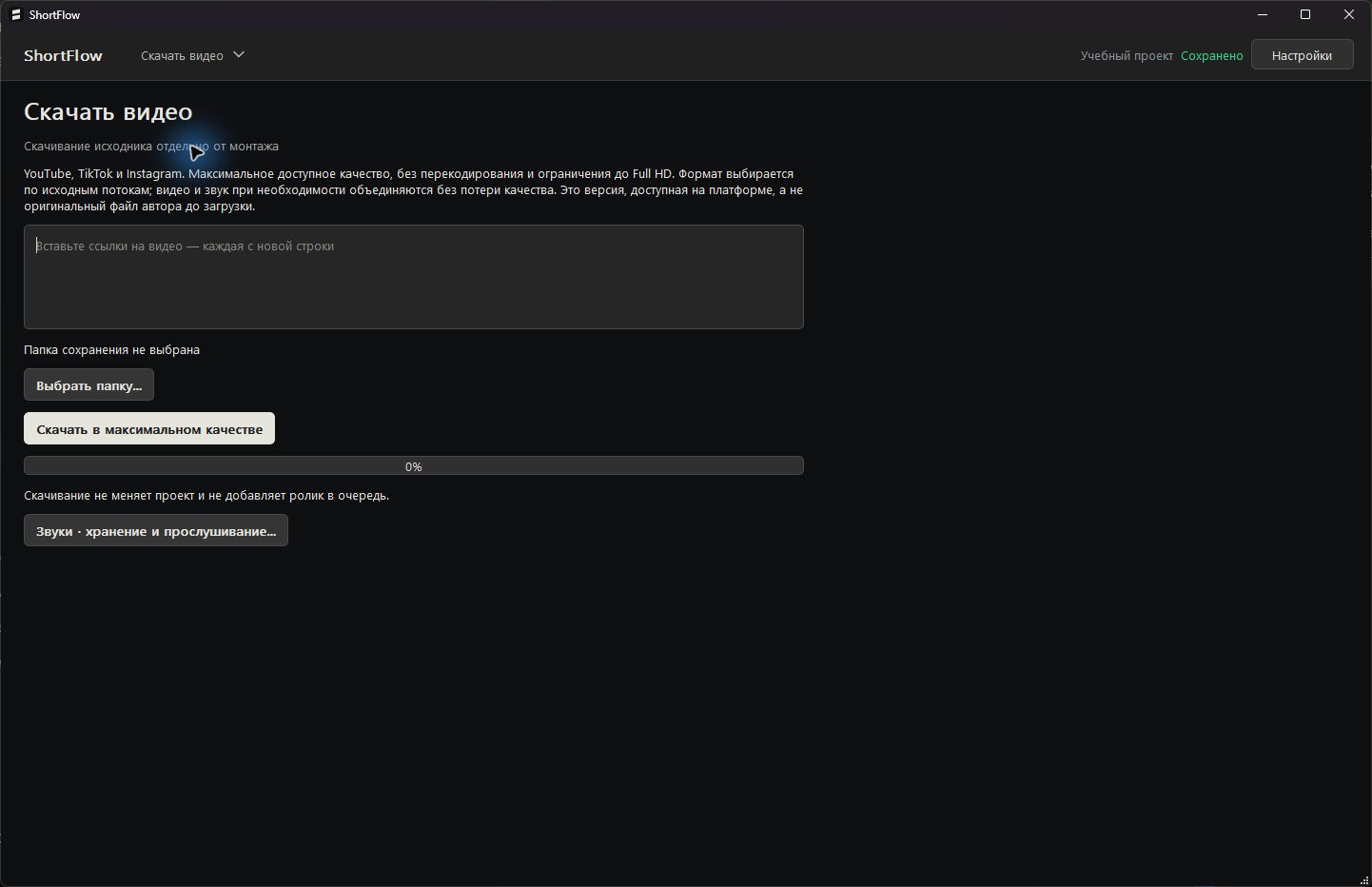
Этот раздел получает максимально доступную на платформе версию и при необходимости объединяет видео и звук. Это не обязательно оригинальный файл автора до загрузки. Источник может требовать вход, быть закрыт, удалён или ограничивать автоматическое скачивание.
Подключить Instagram
В ShortFlow 0.7.125 можно подключить свой Instagram для роликов, которым нужен вход. Для подключения нужен установленный Microsoft Edge или Google Chrome.
Кнопка «Подключить Instagram…» доступна в трёх местах:
- В «Настройках» (Settings), в блоке Instagram.
- На странице «Скачать видео», рядом с полем ссылок.
- В форме импорта видео по ссылке в «Монтаже».
- Нажмите «Подключить Instagram…», затем «Открыть браузер и разрешить подключение».
- В отдельном окне браузера войдите в Instagram самостоятельно и пройдите его проверки. Пароль и коды вводите только на сайте Instagram.
- Вернитесь в окно ShortFlow и нажмите «Я вошёл — подключить».
- Дождитесь статуса «Instagram · Подключён на этом ПК», затем запустите скачивание или импорт по ссылке.
Как хранится подключение. ShortFlow сохраняет сессию Instagram на этом ПК в зашифрованном виде с защитой вашей учётной записи Windows. Пароль программа не читает, обычный профиль браузера не используется. Сохранённая сессия применяется при последующих загрузках.
Как отключить. Откройте «Настройки» → блок Instagram → «Отключить Instagram». Это отключит сохранённое подключение для ShortFlow на этом ПК.
Публичные видеопины Pinterest
В ShortFlow 0.7.124 поддерживаются короткие ссылки https://pin.it/… и обычные ссылки на видеопин https://www.pinterest.com/pin/…/. Нужен публичный пин с доступным видео. Скачивайте его через существующий раздел «Скачать видео» или используйте импорт по ссылке в проект.
При отдельном скачивании результат сохраняется в выбранную папку; для монтажа добавьте файл в проект. Импорт по ссылке использует существующий маршрут добавления материала в проект. Дождитесь результата операции: сообщение об ошибке не означает, что исходник уже добавлен.
Доступ, оплата и партнёрский кабинет
Проверить доступ к экспорту
Откройте «Настройки» → «Аккаунт». Программа показывает статус входа и доступ: пробный остаток либо срок подписки. Пробный доступ и его срок могут отличаться в зависимости от приглашения или партнёрского предложения; ориентируйтесь на показанный статус, а не на чужой скриншот.
В ShortFlow 0.7.122 сводный статус подписки в «Настройках» следует выбранному языку интерфейса — RU/EN. Язык выбирается в «Настройках» и сохраняется после перезапуска.
Оплатить или продлить
- Откройте окно аккаунта и проверьте, что используете нужный Telegram.
- Прочитайте тариф и условия, показанные в окне. Выберите доступный способ: Telegram Stars или оплату USDT на сайте.
- Подтвердите оплату только в соответствующем платёжном интерфейсе. Для USDT внимательно проверьте сеть, адрес, сумму и срок счёта.
- После подтверждения вернитесь в программу и используйте «Проверить покупку» или «Проверить статус», если статус ещё не обновился.
- Если платёж уже отправлен, но доступа нет, не оплачивайте второй раз наугад. Укажите номер покупки и время в обращении поддержки.
На сайте оплаты входите в тот же Telegram, что и в программе. Сумма, срок доступа и правила возврата берутся из текущего предложения; инструкция не заменяет эти условия.
Партнёрская программа
В «Настройках» нажмите «Партнёрский кабинет». Он откроется в браузере. Войдите своим Telegram, ознакомьтесь с действующими условиями и используйте предложенное действие вступления. После подключения в кабинете доступны ваш код/ссылка и предусмотренные программой показатели и запрос выплаты.
Обновлять программу без нового скачивания с сайта
- Сохраните работу и дождитесь завершения активной обработки.
- Откройте «Настройки» → «Проверить обновления».
- Если найдена новая версия, прочитайте изменения и скачайте обновление через предложенную кнопку.
- Когда загрузка и проверка завершатся, подтвердите установку и перезапуск.
- После перезапуска проверьте номер версии и откройте свой проект.
Сборки с поддержкой автообновления получают новые версии внутри программы. Для очень старой версии без этой функции может потребоваться одно обновление официальным установщиком.
Что важно сохранить
- Проекты и шаблоны — в папке данных ShortFlow, которую можно открыть из настроек.
- Выбранные исходники, баннеры и реакции — по доступным путям, которые использует проект.
- Готовые ролики — в папках результата, выбранных для заданий.
Не путайте папку установленной программы, папку её данных и папку экспортов. Перед переносом или большой очисткой сделайте копию проектов, шаблонов и нужных материалов. Переустановка не является универсальным способом исправить очередь.
Надпись о доступном обновлении
Если программа нашла более новую версию, вверху между индикатором сохранения и настройками появляется небольшая надпись «Доступно обновление». Она отображается на языке интерфейса и подсказывает, что найдена новая версия. Проверка и установка по-прежнему доступны через «Настройки» → «Проверить обновления».
Если что-то не работает
Скачивание видео в РФ
В РФ скачивание видео из TikTok и Instagram может быть недоступно из-за сетевых и региональных ограничений. Доступ к Instagram ограничен Роскомнадзором.
Для подключения попробуйте прокси, настроенный для трафика ShortFlow, или VPN-приложение для Windows, работающее со всем устройством. VPN-расширение в браузере не меняет соединение ShortFlow.
Приносим извинения за неудобства.
Сначала прочитайте сообщение и статус задания. Дальше — конкретные проверки, а не удаление проекта или повторная оплата.
Баннер включён, но его нет
- Проверьте, выбран ли доступный файл баннера, а не только включён тумблер.
- Проверьте интервал баннера на дорожке и переместите плеер внутрь этого интервала.
- Если есть предупреждение о выходе за холст, нажмите «Вернуть баннер на холст».
- Для диагностики временно сравните результат с удалением фона «Выкл»: неверный цвет или большой допуск могут убрать рисунок.
- Проверьте, смотрите ли вы текущий монтаж или уже запускавшееся задание со своими сохранёнными параметрами.
- Если причина не найдена, укажите в обращении, где именно не виден баннер: в предпросмотре, в готовом файле или в обоих местах.
При удалении фона исчезают буквы или логотип
Попробуйте «Внешний фон» с правильным цветом и небольшим допуском. Сохраняются замкнутые внутренние детали. Детали, соединённые с краем через фон, тоже могут удалиться. Подробные шаги — в разделе баннера.
Нет места в очереди, хотя в проекте мало роликов
Проверьте общий счётчик активных заданий и «Другие проекты…». Лимит учитывает задания других проектов. Дождитесь завершения или отмените ненужные ожидающие задания в нужном проекте.
«Есть незавершённое разрешение» или «Ролик не соответствует сохранённому разрешению»
Используйте восстановление очереди или отмену ещё не запущенных заданий, как предлагает программа. Монтаж уже разрешённой пачки нельзя подменять. Не редактируйте файлы проекта или локальную базу вручную. Если восстановление не помогло, отправьте обращение с диагностикой.
Исходник не скачивается
Проверьте, открывается ли эта же публичная ссылка в браузере, доступен ли ролик в вашем регионе и работает ли сеть. Прокси/VPN или ограничения платформы могут влиять на результат. Укажите в обращении площадку, ссылку и точное сообщение, но не прикладывайте cookies и пароли.
Если Instagram требует вход, подключите Instagram в ShortFlow и повторите загрузку. Доступ к ролику должен быть у подключённого аккаунта.
Слой включён, а файл отсутствует
Выберите доступный файл заново либо отключите необязательный слой. Это относится к баннеру, реакции, фону и залипалке. Исчезнувший исходник основного видео нужно восстановить или выбрать другой источник для нового задания.
Кнопка экспорта недоступна или появляется отказ
Проверьте вход, доступ к экспорту и интернет, наличие основного видео, папку результата, подготовку материалов и состояние очереди. Для выбранных заданий должны быть выделены подходящие карточки. Прочитайте пояснение под плеером и статус внизу; точную причину можно приложить из диагностики.
Нет звука или слышен лишний слой
Проверьте выбранный в Windows выход, системную громкость, «Звук» и громкость нужного слоя, аудиодорожку в самом файле и интервал появления. Если нужна только речь, выключите звук дополнительных слоёв. Для рекламной вставки с остановкой основного звука используйте режим паузы. Подробнее — в разделе звука слоёв.
Вид интерфейса отличается от инструкции
Сравните номер версии в настройках. Размер окна, масштаб Windows, язык и системные диалоги могут отличаться. Ищите те же названия действий. Если текст нечитаем или элемент не помещается, сообщите версию ShortFlow, Windows и масштаб экрана.
После закрытия пропал ожидаемый результат
Откройте нужный проект и проверьте состояние задания и его папку результата. «Ожидает» не означает «экспортирован». При прерывании используйте доступное восстановление. Не удаляйте источник или данные программы до выяснения причины.
Обращение и переписка с поддержкой
Отправить проблему
- Откройте «Настройки» → «Сообщить об ошибке…».
- На вкладке «Новое обращение» выберите, что не работает.
- В поле «Что произошло и что ожидалось» опишите обе стороны: какое действие сделали и какой результат получили.
- В «Как повторить» перечислите короткие шаги. Укажите, воспроизводится ли проблема постоянно.
- Укажите контакт — @логин Telegram или email.
- По желанию включите «Приложить диагностику». Прочитайте пояснение, что будет передано.
- Нажмите «Отправить» и дождитесь номера обращения. Если отправка не подтверждена, сохраните черновик и повторите предложенное действие; не создавайте много одинаковых обращений.
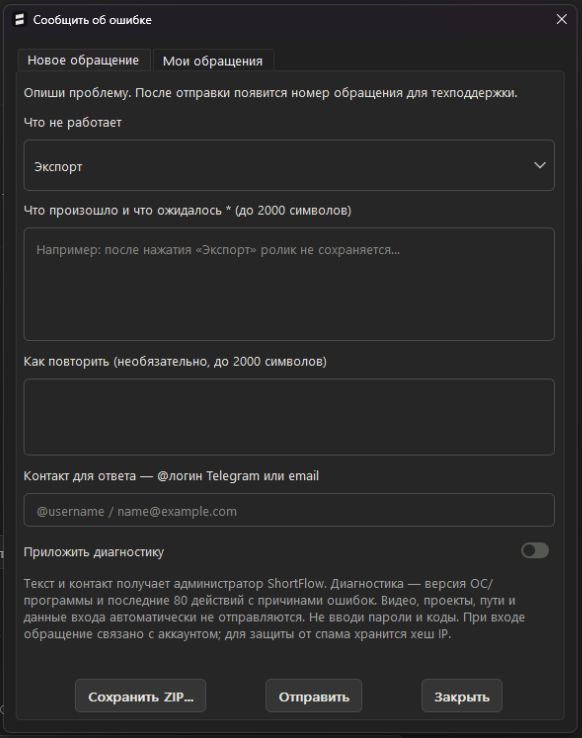
Пример хорошего описания
«Включил баннер, выбрал файл, поставил появление с 2-й секунды. На 5-й секунде его нет в предпросмотре и в готовом MP4. Ожидал увидеть баннер сверху. Проблема повторяется на одном проекте. ShortFlow 0.7.104, Windows 10.»
Прочитать ответ и отправить уточнение
- В том же окне откройте «Мои обращения».
- Выберите обращение по номеру. При необходимости нажмите «Обновить».
- В истории различаются сообщения «Техподдержка» и «Вы».
- Введите уточнение в «Ваш ответ» и нажмите «Отправить ответ».
- Продолжайте переписку в этом обращении. Черновик ответа сохраняется после закрытия и перезапуска программы; при сетевом сбое следуйте предложенному повтору отправки.
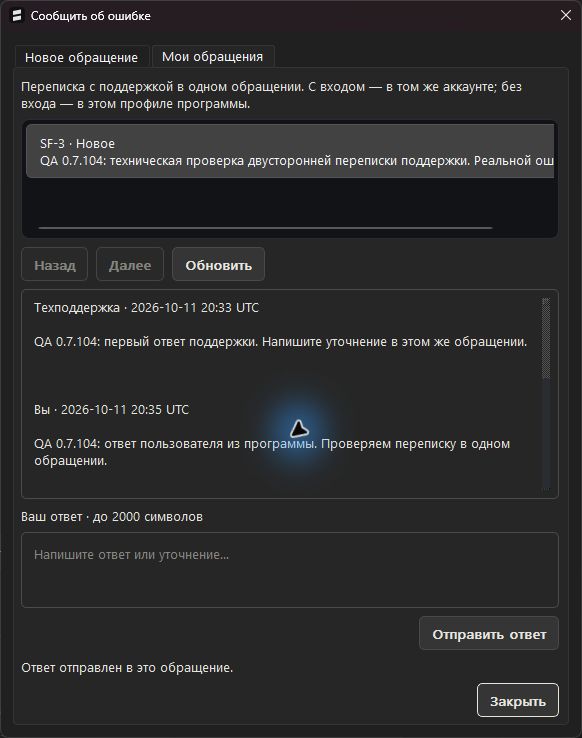
Новый ответ пользователя возвращает закрытое обращение в «Новые» для поддержки. Внутренние заметки администратора не отображаются в вашей переписке.
Если отправить обращение не удаётся, используйте «Сохранить ZIP…» в форме либо «Журнал / Сохранить отчёт…» в настройках. Проверьте состав отчёта перед передачей и отправьте его поддержке по согласованному каналу.
Перед обращением проверьте
- Название и версия программы указаны.
- Есть точное сообщение ошибки и состояние задания.
- Описано, что ожидалось и что произошло.
- Понятно, как повторить проблему.
- Указано: проблема в предпросмотре, экспорте или обоих местах.
- В сообщении нет паролей, кодов и ключей.
Несколько версий ролика и профили метаданных
«Уникализация» помогает подготовить варианты ролика. В отдельном экране обрабатываются исходные файлы и публичные ссылки; в проекте настройки применяются к монтажу. Это не новый сюжет и не подтверждение оригинальности материала.
Отдельный экран «Уникализация»
В навигации ShortFlow откройте «Уникализация». Этот экран предназначен для обработки исходных видео из локальных файлов или публичных ссылок.
- Добавьте исходники. Нажмите «Добавить файлы…» для видео с компьютера или «Добавить ссылки…» для общедоступных поддерживаемых ссылок.
- Выберите место для результата. Нажмите «Папка результата…» и укажите папку для готовых файлов.
- Задайте частоту кадров. В поле «Кадров в секунду» выберите 30 или 60 FPS. Размеры и пропорции сохраняются как в исходнике; для MP4 нечётные размеры округляются вверх на один пиксель.
- Настройте уникализацию. Включите «Создавать разные версии» и для первого прохода задайте «Версий на ролик» = 1. Выберите обработку, метаданные и профиль, при необходимости настройте зерно и наклон. Объяснения профилей находятся в таблице метаданных, а зерна и наклона — в отдельном разделе ниже.
- Запустите обработку. Нажмите «Уникализировать» внизу справа. Дождитесь завершения, нажмите «Открыть папку» и проверьте готовые файлы.
30/60 FPS — частота кадров выходного файла. Этот режим не выполняет интерполяцию промежуточных кадров.
Для вариантов готового монтажа используйте уникализацию в проекте.
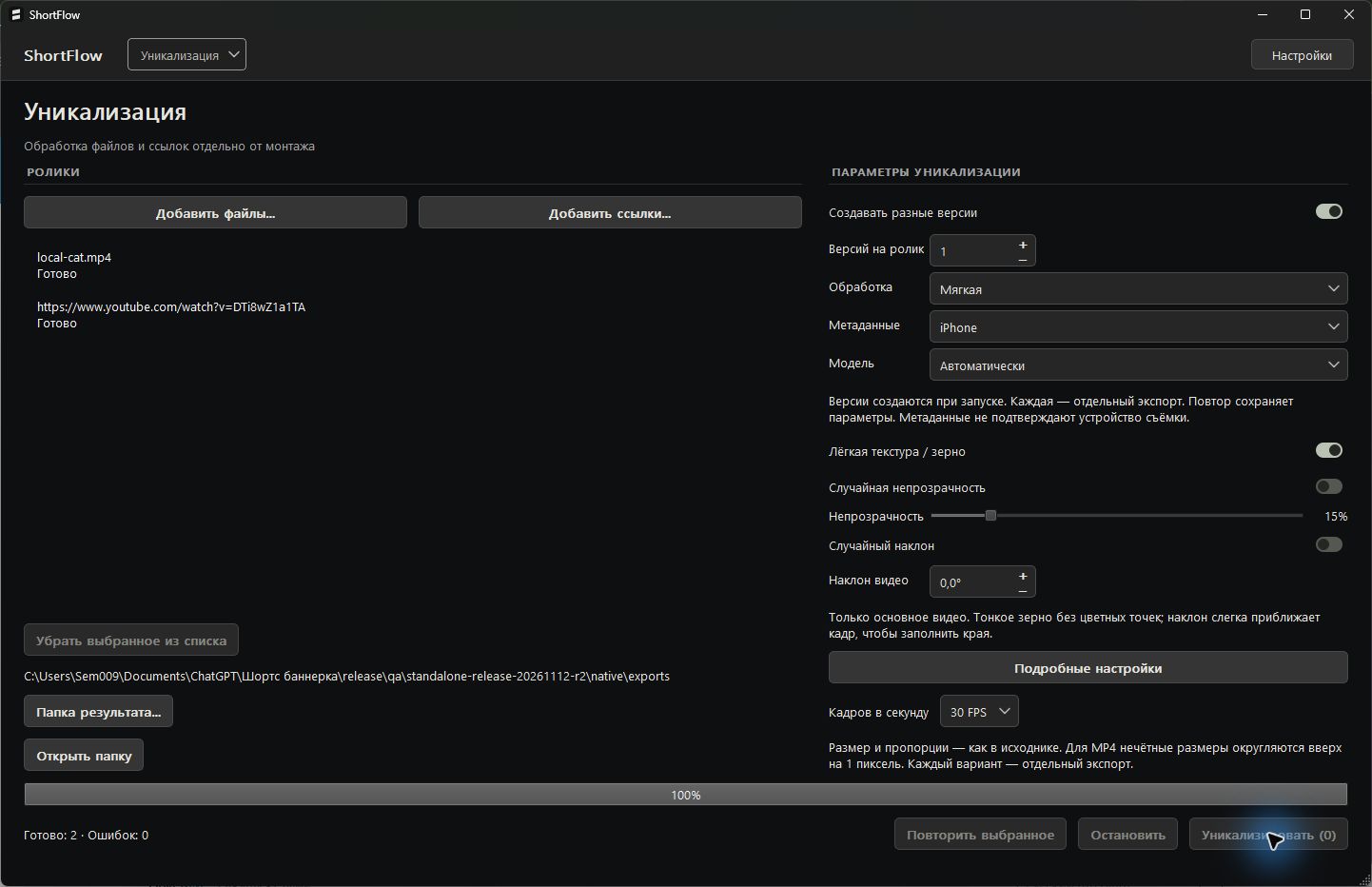
Уникализация в проекте: один пробный вариант
- Подготовьте обычный монтаж. Выберите основное видео, проверьте баннер, реакцию и звук. Включённый слой должен иметь доступный файл и находиться на холсте.
- Откройте справа «Уникализация». При необходимости прокрутите панель настроек вниз. Включите тумблер «Создавать разные версии».
- Задайте «Версий на ролик» = 1. Допустимо от 1 до 10. Начните с одного результата, прежде чем увеличивать пачку.
- В поле «Обработка» выберите «Мягкая». «Средняя» и «Сильная» задают более заметные пределы изменений; «Вручную» позволяет настроить их отдельно.
- Выберите «Метаданные». Для обычного файла без профиля устройства оставьте «Очистить». iPhone, Android и GoPro — дополнительные варианты тегов, а не качество камеры.
- Нажмите «До / после…». Сравните детали и читаемость исходного кадра основного видео. Это сравнение изображения, не проигрывание звука или изменения времени. Если видео ещё не стало заданием очереди, показан пример; точные параметры фиксируются перед экспортом.
- Запустите экспорт. Дождитесь готового файла и проверьте речь, синхронизацию, баннер, реакцию и конец ролика. При изменении скорости и обрезке длительность результата может отличаться.
- После проверки увеличьте число версий. Для новой пачки подготовьте новые ожидающие задания с нужными настройками. Не рассчитывайте, что уже выполненная или повторно запущенная версия получит новый случайный рецепт.
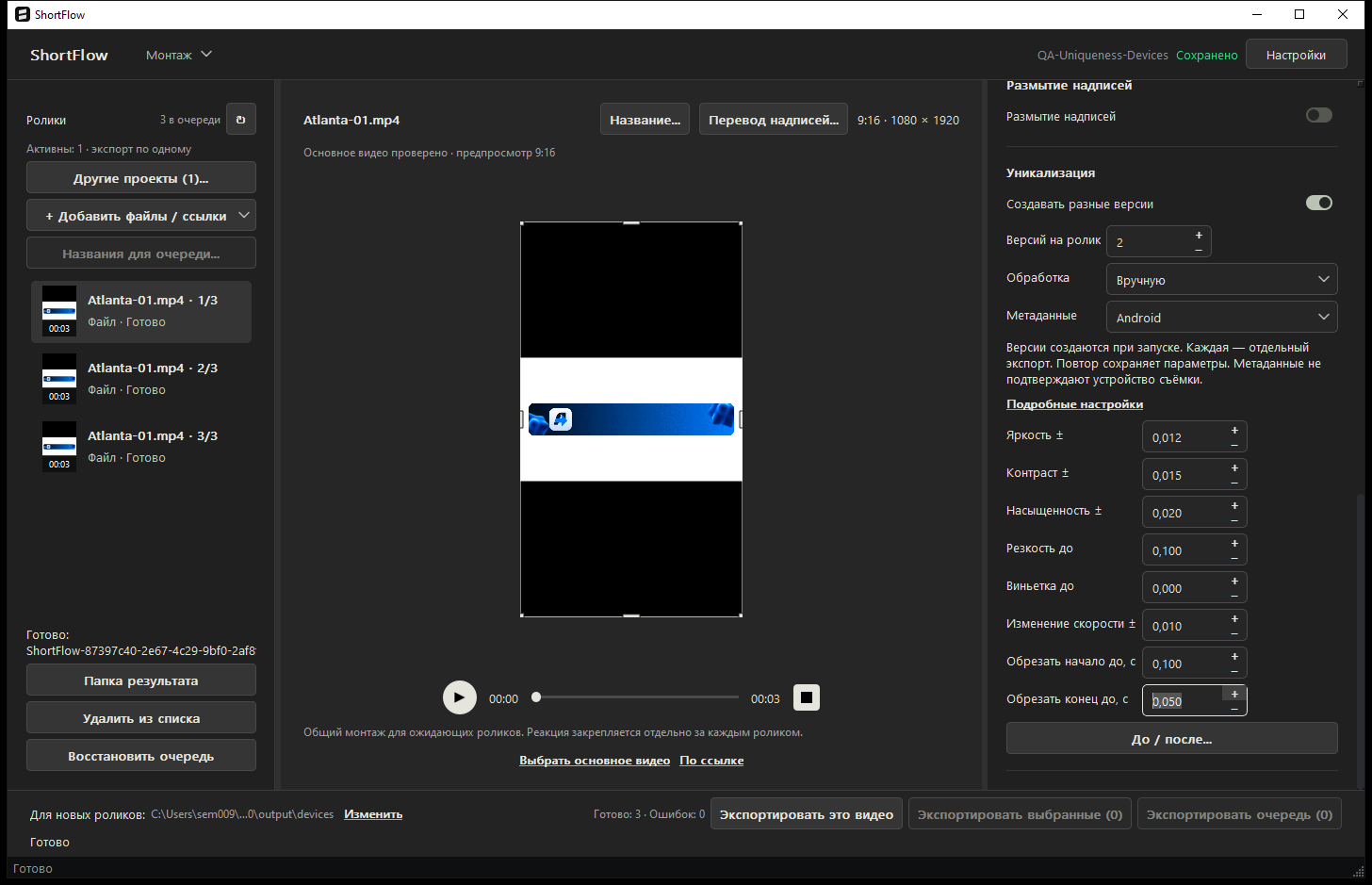
Сравнение «До / после»
В ShortFlow 0.7.129 обновлено сравнение кадра и исправлена подготовка изображения. Выберите исходник, нажмите «До / после…» в уникализации и дождитесь обработанного кадра. Если программа показывает ошибку, следуйте сообщению и проверьте исходник перед повтором.
Сравнение показывает исходный и обработанный кадр основного видео. Звук и изменение времени проверяйте в готовом ролике.
Что означают профили метаданных
В разделе «Уникализация» выберите «Метаданные» → iPhone или Android. Ниже появится поле «Модель»: 19 моделей iPhone или 14 моделей Android, а также «Автоматически». Для «Очистить» и GoPro поле модели не показано.
| Профиль | Что записывается |
|---|---|
| Очистить | Не переносит описательные метаданные исходного файла и не добавляет профиль устройства. Служебные теги потоков, кодека и контейнера могут присутствовать. |
| iPhone | Описательные теги Apple и выбранной модели iPhone. В режиме «Автоматически» сохраняется прежний профиль: iPhone 13 Pro / 26.3.1. |
| Android | Описательные теги выбранной модели Samsung, Google, Xiaomi или OnePlus. «Автоматически» сохраняет прежний выбор из Galaxy S22 / S23 / S24. |
| GoPro | Описательные теги GoPro; модель HERO10 / HERO11 / HERO12 Black выбирается автоматически, как прежде. |
Выбранная модель сохраняется в проекте и заданиях. Это только описательные метаданные: они не подтверждают устройство съёмки и не гарантируют обход распознавания платформ. Профиль не добавляет GPS и серийный номер, не превращает ролик в исходную запись с телефона или камеры и не включает HDR или интерполяцию кадров.
Лёгкая текстура и наклон основного видео
В «Уникализации» включите «Создавать разные версии». Тумблер «Лёгкая текстура / зерно» добавляет тонкое зерно без цветных точек. Ползунок «Непрозрачность» задаёт 0–100%: при 0% текстуры нет, а 100% означает полную непрозрачность лёгкого зерна. По умолчанию тумблер выключен, сохранённое значение ползунка — 15%.
Поле «Наклон видео» принимает угол от −5° до +5°, включая дробные значения с шагом 0,1°. Ноль отключает наклон. Программа слегка приближает кадр, чтобы заполнить края — проверьте, что важные детали остаются видны. В 0.7.126 исправлено сохранение дробного угла при обычном вводе.
Обе настройки относятся только к основному видео; баннер, реакция и звук ими не меняются. Параметры сохраняются в проекте и рецепте задания. «До / после…» сравнивает кадр основного видео, а не воспроизводит всю композицию.
В ShortFlow 0.7.128 исправлены отображение зерна и обновление предпросмотра уникализации после изменения параметров. Сравните кадр при включённой и выключенной текстуре, затем проверьте короткий экспорт.
В ShortFlow 0.7.129 обновлён предпросмотр наклона и виньетки. После изменения параметра сравните кадр в предпросмотре; перед большой пачкой проверьте один экспорт.
Подробные настройки: предел, а не точное значение
Поля со знаком «±» задают максимальное отклонение в обе стороны, а «до» — верхнюю границу. Для каждой версии фактические значения выбираются отдельно и затем сохраняются в её задании. Например, обрезка «до 0,2 с» не означает, что будет отрезано ровно 0,2 с.
| Настройки | На что обратить внимание |
|---|---|
| Яркость ±, Контраст ±, Насыщенность ± | Меняют изображение основного видео. Проверяйте лица, светлые детали и надписи. |
| Резкость до, Виньетка до | Начинайте с малых значений. Сильная обработка может сделать края и мелкий текст хуже. |
| Изменение скорости ± | Меняет длительность готового монтажа и его звука совместно. Значение 0,020 соответствует пределу около ±2%, а не ускорению ровно на 2%. |
| Обрезать начало / конец до, с | Проверьте, не потерялись ли первая фраза и окончание. Ноль отключает обрезку соответствующего края. |
Ручное изменение числового параметра переключает обработку в «Вручную». При выборе другого пресета ранее указанные пределы обрезки сохраняются — проверьте их отдельно.
Очередь, повторы и расход экспортов
Версии появляются при первом запуске экспорта, а не просто при добавлении источника. Каждая версия — отдельный экспорт и отдельный файл результата. Например, 3 исходника × 2 версии = 6 экспортов; пробный остаток и условия подписки действуют на эти задания обычным образом. Количество версий на один исходник ограничено 10, но это не прежний предел всей очереди. Обработка остаётся последовательной.
При восстановлении или повторе уже созданного задания его рецепт сохраняется. Это помогает повторить конкретную версию после сбоя, но не создаёт новые случайные параметры и не размножает версии ещё раз.
Полный пример: речь, баннер и отдельная реакция
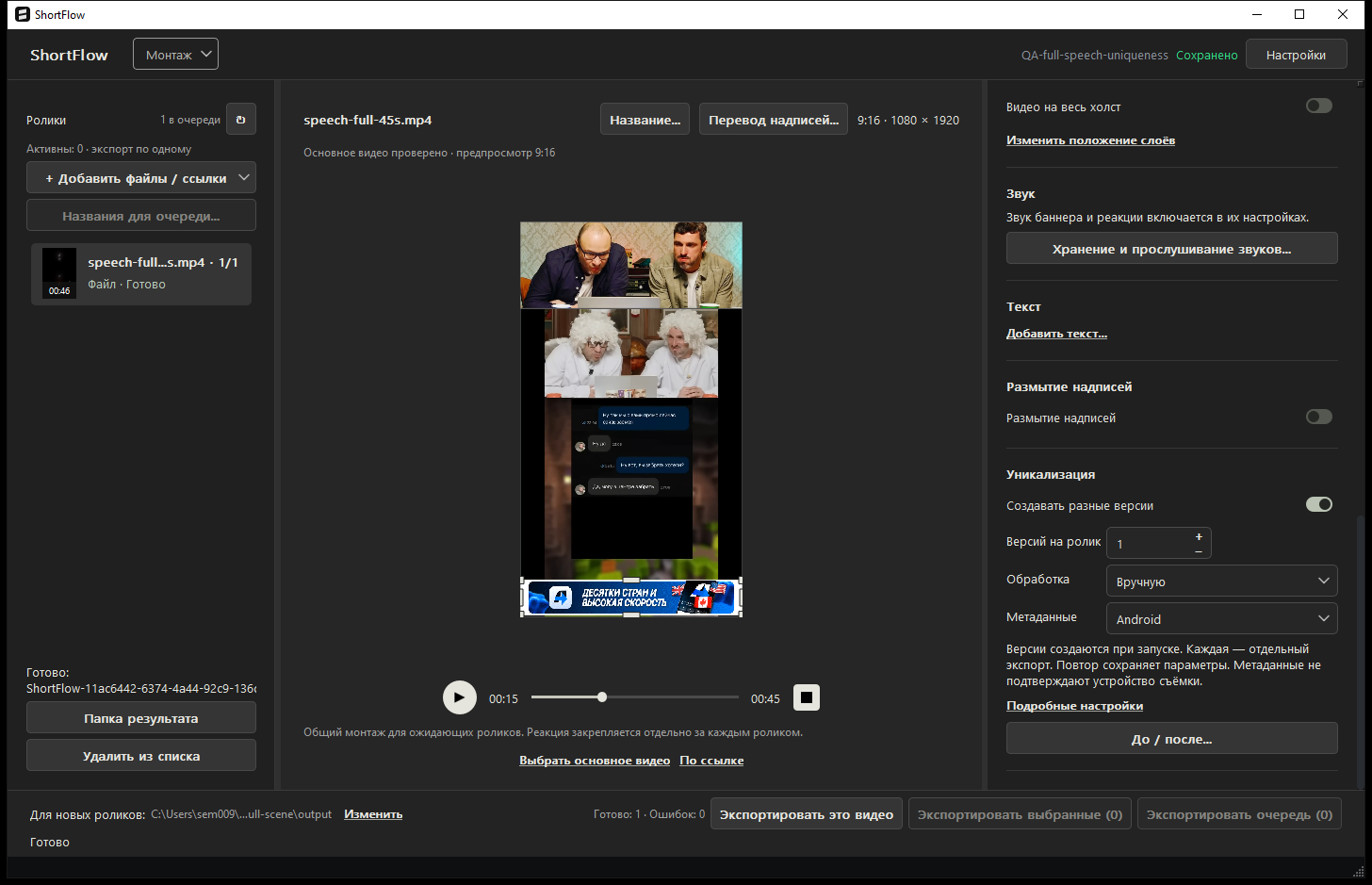
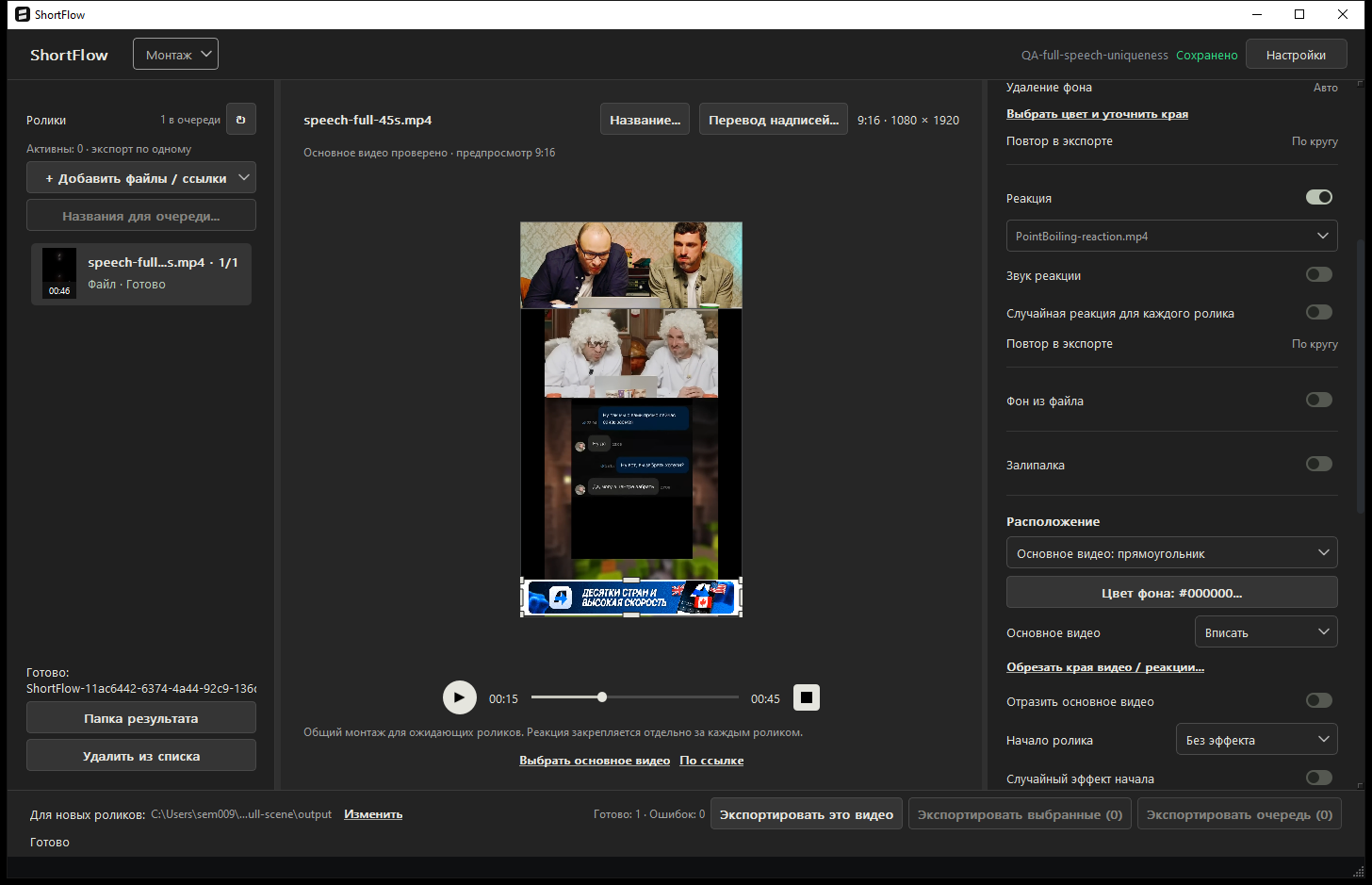
Этот пример проверен в изолированной копии на Windows 10. Использован целый исходный ролик длиной 45,116 с, а не короткий фрагмент, продлённый повтором. В исходнике уже были ведущие в белых париках; они остались частью основного видео. Дополнительно выбран другой файл реакции с ведущими в тёмной одежде. Для обычного исходника без готовой реакции второй встроенной полосы, конечно, не будет.
- Создайте отдельный проект, выберите папку результата и добавьте полный исходный файл через «+ Добавить файлы / ссылки». Дождитесь изображения и длительности.
- Включите «Баннер» и выберите его файл. В примере начало баннера = 5 с: в версии 0.7.123 задайте его на дорожке. Звук баннера и «Пауза видео на время баннера» выключены. Видео-баннер повторяется по кругу.
- Включите «Реакция» и выберите отдельный файл. В блоке реакции выключите «Звук». Через «Расположение» → «Изменить положение слоёв» оставьте реакции отдельную верхнюю полосу, основное видео разместите ниже, а баннер — внизу. Размеры подбирайте под свои материалы, не перекрывая лица и текст.
- Сохраните речь основного видео. Его звук включён, громкость в примере 100. Речь не должна дублироваться звуком реакции.
- Включите «Создавать разные версии». Выберите 1 версию, обработку «Средняя» и метаданные Android. Если проверяете обрезку, задайте в подробных настройках начало и конец «до 0,2 с». После ручного изменения появится «Вручную» — ранее выбранные параметры изображения при этом сохранятся.
- Перед стартом проверьте весь монтаж. Для этого примера «Начало ролика» = «Без эффекта», пауза под баннер выключена. Пройдите ползунком до появления баннера, к середине и концу; убедитесь, что именно добавленная реакция видна.
- Нажмите «Экспортировать очередь (1)». Дождитесь «Готово: 1 · Ошибок: 0», затем откройте файл через «Папка результата». На снимке после завершения кнопка очереди уже показывает 0 — запускать её снова не нужно.
Короткая проверка готового файла
- Начало и конец речи не обрезаны неудачно.
- Звук не отстаёт от изображения в начале, середине и конце.
- Баннер появляется в нужный момент, надписи и логотип читаемы.
- Отдельная реакция видна и не перекрыта основным видео.
- Имена файлов и папка результата понятны; лишние экспорты не запущены.